
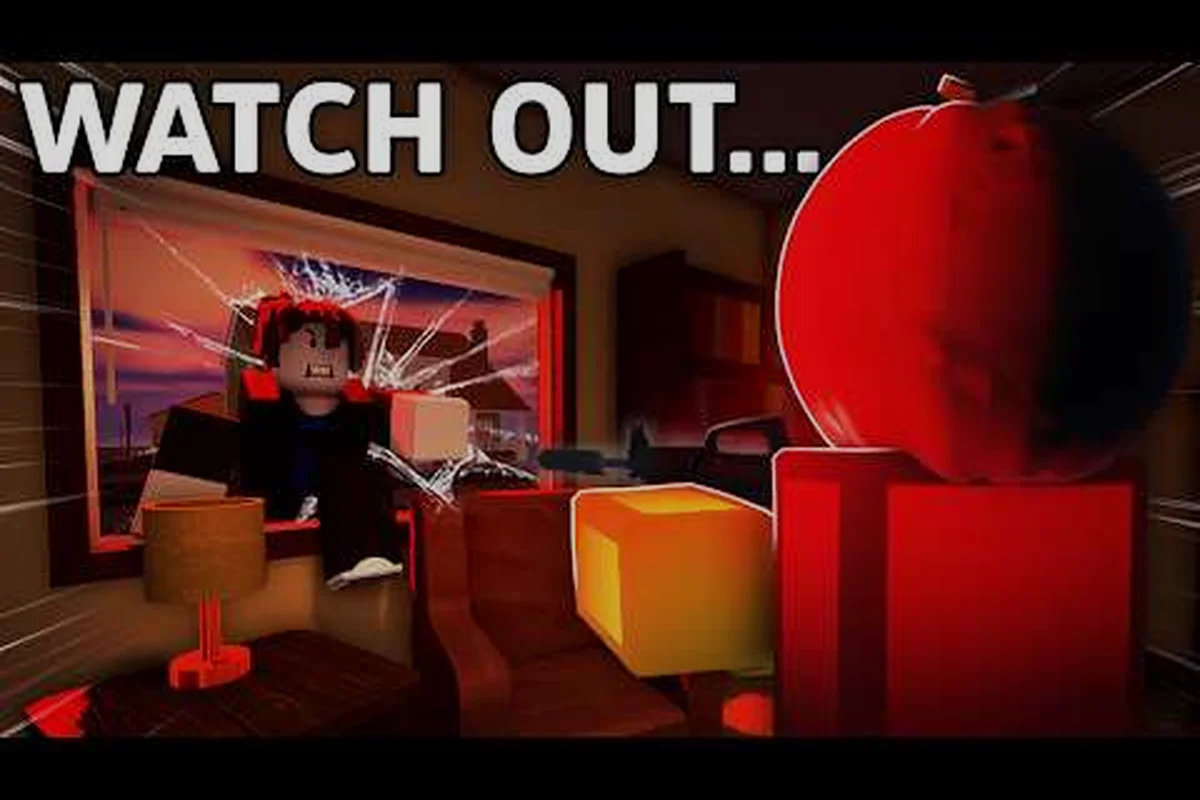
Jugar a REALISTIC HOME DEFENSE con ratón y teclado es la forma más rápida de agudizar tu tiempo de reacción, pero el diseño por defecto lucha contra ti más que los propios asaltantes. Esta guía de controles para PC lo soluciona repasando las combinaciones de teclas, la sensibilidad y los ajustes de asistencia de puntería para que cada asomada a la esquina aterrice exactamente donde esperas.
La diferencia entre mantener un pasillo y ser arrollado se reduce a un puñado de entradas que puedes alcanzar sin pensar. Una vez que tu mapeo de controles coincide con cómo se juega realmente el juego, tu puntería deja de desviarse y tu movimiento se vuelve deliberado. A continuación encontrarás la configuración exacta hacia la que gravitan los jugadores experimentados, además del razonamiento detrás de cada cambio para que puedas adaptarla a tus propias manos.
Para los jugadores que comparan diseños de controles, el recorrido de juego oficial demuestra cómo están asignados los controles de movimiento, puntería e interacción en PC.
Por qué el diseño por defecto de PC te frena
REALISTIC HOME DEFENSE incluye un esquema de control genérico de Roblox, y ese esquema nunca fue diseñado en torno a la tensión de defender una casa contra intrusos armados. Las teclas por defecto dispersan tus acciones más urgentes por todo el teclado, lo que significa que tu mano izquierda viaja en lugar de permanecer anclada al movimiento. En un shooter donde un solo segundo de vacilación deja pasar a un asaltante por la puerta, ese tiempo de viaje es fatal.
El problema mayor es que el diseño de serie trata apuntar, interactuar y agacharse como prioridades más o menos iguales. En la práctica, apuntar y agacharte son las dos entradas que usas constantemente durante un tiroteo, mientras que interactuar solo importa durante la fase tranquila de construcción. Un buen mapeo de controles refleja ese desequilibrio colocando las acciones críticas de combate bajo tus dedos y empujando las acciones de utilidad a los bordes.
Los informes de la comunidad a partir de horas de juego muestran que los jugadores de ratón y teclado que reasignan teclas pronto tienden a superar las primeras oleadas con más consistencia que quienes se quedan con los valores por defecto. La razón es simple: menos clics equivocados. Cuando tu tecla de agacharse está en un sitio donde tu meñique puede encontrarla sin mirar, de verdad usas la cobertura en lugar de quedarte de pie en campo abierto.
Aquí tienes una comparación rápida de cómo se comporta el diseño de serie frente a uno ajustado, y las diferencias son mayores de lo que la mayoría de jugadores esperan: agacharte con Ctrl obliga a tu meñique a salir del grupo de movimiento durante un strafe, mientras que correr compartiendo Shift significa que no puedes deslizarte hacia la cobertura y agacharte en el mismo movimiento. Reasignar agacharse a Shift o C y mover correr a Alt izquierdo elimina ese conflicto por completo, de modo que asomarse a una puerta y agacharse se convierte en una sola entrada fluida en lugar de dos en competencia.
| Acción | Tecla por defecto | Tecla recomendada | Por qué importa |
|---|---|---|---|
| Agacharse | Ctrl (alcance incómodo) | Shift o C | Transiciones de cobertura más rápidas |
| Interactuar | E | E (mantener) | Familiar y central |
| Correr | Shift (conflictos) | Alt izquierdo | Libera Shift para agacharse |
| Recargar | R | R (mantener) | Memoria muscular universal |
| Apuntar/Mirilla | Botón derecho del ratón | Botón derecho del ratón (mantener) | Expectativa estándar de los FPS |
| Cambiar de arma | Teclas numéricas | Rueda del ratón | Ciclo de armas con una sola mano |
La conclusión no es que todo el diseño por defecto esté mal, sino que las teclas que obligan a tu mano a abandonar el grupo de movimiento son las que te cuestan los combates. Arréglalas primero y el resto del diseño puede seguir siendo familiar.
Diseñar un esquema de ratón y teclado que se adapte a tus manos
Un mapeo de controles es personal, pero los principios que hay detrás de uno bueno no lo son. Quieres que tus teclas de movimiento, agacharte y saltar sean todas alcanzables con la mano izquierda sin reposicionarla, y quieres que cada acción de combate esté en el ratón o inmediatamente junto a WASD. Cualquier cosa que te obligue a mirar hacia abajo el teclado es un lastre durante una irrupción.
Empieza decidiendo si eres un jugador que se agacha con Shift o con C. Agacharse con Shift es popular porque tu meñique descansa ahí de forma natural, pero significa que necesitas una tecla de correr distinta. Agacharse con C mantiene Shift libre para correr, pero requiere un pequeño alcance del pulgar o del índice. Prueba ambas en una oleada de baja presión antes de comprometerte, porque cambiar a mitad de partida es peor que cualquiera de las dos opciones.
Una vez resuelto lo de agacharse, incorpora el resto del diseño siguiendo este orden de prioridad: primero el movimiento, luego interactuar, después recargar, luego cambiar de arma y por último la utilidad. La razón es la memoria muscular: WASD y la recarga universal con R se transfieren directamente de otros shooters, así que no te cuestan nada aprenderlas, mientras que reasignar Interactuar (E) o una linterna en un botón lateral del ratón es un hábito nuevo que tarda varias oleadas en sentirse automático. Reasigna una tecla cada vez y completa una entrada y limpieza antes de tocar la siguiente, porque apilar tres teclas nuevas a la vez hace imposible saber cuál de ellas te está costando una recarga en pleno combate.
-
Movimiento (WASD) — nunca reasignes estas teclas; la memoria muscular de cualquier otro shooter se transfiere directamente.
-
Agacharse — Shift o C, el que prefiera tu mano, y nunca en una tecla que tengas que buscar.
-
Interactuar (E) — mantenla en el centro para que barricar y saquear sigan siendo rápidos durante las fases de construcción.
-
Recargar (R) — déjala como está; la tecla de recarga universal te evita reaprender.
-
Cambiar de arma (rueda del ratón) — cambiar de arma con una sola mano mantiene tu mano izquierda en el movimiento.
-
Linterna o utilidad — asígnala a un botón lateral del ratón si tienes uno, ya que la activas a menudo en habitaciones oscuras.
Si vienes de un entorno de móvil o consola y es tu primera vez con teclado, el tutorial de controles para principiantes te explica los conceptos más básicos antes de que empieces a personalizar. Dominar primero los fundamentos hace que la reasignación avanzada sea mucho menos confusa.
Sensibilidad del ratón y DPI
La sensibilidad es donde la mayoría de jugadores de PC se sabotean sin darse cuenta. Una sensibilidad que parece ágil en el menú a menudo se vuelve nerviosa en el instante en que un asaltante se mueve lateralmente a través de una puerta. La solución es bajar tu sensibilidad dentro del juego y subir el DPI del ratón, lo que te da un control más fino sobre los ajustes pequeños y a la vez te permite girar de golpe para un giro de 180.
Un punto de partida práctico es 800 DPI con sensibilidad dentro del juego alrededor de 0,4 a 0,6. A partir de ahí, entra en un momento tranquilo y practica seguir un punto fijo en una pared mientras te mueves lateralmente. Si tu retícula se pasa del punto, baja la sensibilidad 0,05. Si no alcanzas el punto con la suficiente rapidez, súbela un poco. Repite hasta que la retícula aterrice donde tu mano espera.
Conflictos de teclas a los que prestar atención
Las experiencias de Roblox a veces heredan controles a nivel de motor que chocan con tus teclas personalizadas. El conflicto más común es Shift reclamado tanto por correr como por agacharse, lo que produce un tartamudeo en el que tu personaje ni corre ni se agacha limpiamente. Resuélvelo asignando correr a Alt izquierdo y dejando Shift exclusivamente para agacharse.
Un segundo conflicto frecuente involucra las teclas numéricas, que algunos jugadores usan para las ranuras de armas mientras que el juego también las usa para las categorías de construcción. Si notas que tu menú de construcción parpadea cuando cambias de arma, mueve el ciclo de armas a la rueda del ratón y deja la fila de números para el sistema de construcción.
Ajustar las opciones de asistencia de puntería para ratón y teclado
La asistencia de puntería en PC es un tema divisivo, y la respuesta honesta es que REALISTIC HOME DEFENSE la maneja de forma distinta a un shooter competitivo dedicado. La asistencia es sutil por diseño, pensada para suavizar la imprecisión de seguir un objetivo en movimiento en lugar de chasquear tu retícula sobre cabezas. Entender qué hace realmente evita que la ajustes en exceso y que tu puntería se sienta pegajosa.
Los ajustes principales de asistencia de puntería que puedes modificar se desglosan así: la Fuerza de Asistencia de Puntería gobierna la magnetización general hacia los objetivos y debería estar en Baja o Media para que el seguimiento siga siendo suave sin luchar contra tu entrada; la Ventana de Asistencia de Puntería define el tamaño de la zona de activación, y Media es el punto óptimo, ya que una ventana demasiado grande se siente pegajosa cerca de las puertas; la Asistencia de Rotación ayuda a girar hacia objetivos rápidos pero debería permanecer en Baja, porque los valores altos se pasan en los strafes; la Zona de Desaceleración reduce la sensibilidad cerca de un objetivo y Media ayuda a los disparos de precisión a distancia; y el Encaje de Objetivo debería estar Desactivado por completo, porque el tirón instantáneo se siente antinatural con entrada de ratón.
| Ajuste | Qué hace | Valor recomendado | Efecto en el juego |
|---|---|---|---|
| Fuerza de asistencia de puntería | Magnetismo general hacia los objetivos | Baja a Media | Mantiene el seguimiento suave sin luchar contra tu entrada |
| Ventana de asistencia de puntería | Tamaño de la zona donde se activa la asistencia | Media | Demasiado grande se siente pegajosa cerca de las puertas |
| Asistencia de rotación | Ayuda a girar hacia objetivos en movimiento rápido | Baja | Los valores altos provocan sobrepaso en los strafes |
| Zona de desaceleración | Reduce la sensibilidad cerca de un objetivo | Media | Ayuda a los disparos de precisión a distancia |
| Encaje de objetivo | Tirón instantáneo hacia un nuevo objetivo | Desactivado | Se siente antinatural con entrada de ratón |
El principio rector es menos es más con ratón y teclado. Los jugadores de mando se benefician de una asistencia más fuerte porque los sticks son inherentemente imprecisos, pero un ratón te da un control a nivel de píxel que una asistencia fuerte socava activamente. Si tu retícula parece estar siendo arrastrada a un sitio distinto de donde apuntas, tu fuerza de asistencia es demasiado alta.
Cuándo desactivar la asistencia de puntería por completo
Muchos jugadores de PC experimentados desactivan la asistencia de puntería por completo una vez que han afinado su sensibilidad. El razonamiento es que la asistencia puede enmascarar malos hábitos, y una vez que la eliminas, tu seguimiento en bruto mejora porque te ves obligado a corregir tu propia puntería. Si hablas en serio sobre mejorar, pasa algunas sesiones con la asistencia desactivada en oleadas de bajo riesgo y luego vuelve a activarla con fuerza baja si te ves fallando contra objetivos rápidos.
El desglose de los ajustes de sensibilidad y puntería cubre los números subyacentes con más detalle si quieres entender cómo interactúan los valores de asistencia con tu sensibilidad base. Conseguir que ambos estén alineados es lo que produce esa sensación nítida y predecible.
Teclas avanzadas para asomadas rápidas y juego de cobertura
Una vez que tu diseño base sea cómodo, la siguiente capa consiste en optimizar el ritmo específico de la defensa del hogar: mantener una esquina, asomarse, disparar, retirarse, reposicionarse. Este ciclo premia a los jugadores que pueden asomarse y desasomarse sin perder la colocación de su retícula, y unas pocas teclas avanzadas hacen que ese ciclo sea mucho más fluido.
La tecla avanzada de mayor impacto es poner la inclinación o la asomada en un botón lateral del ratón si tu ratón tiene uno. Asomarte con una pulsación del pulgar mantiene tu mano izquierda libre para el strafe, de modo que puedes asomarte, disparar y volver a entrar en un solo movimiento fluido. Los jugadores sin botones laterales pueden usar Q y E para inclinarse, aunque eso compite con interactuar, así que en ese caso considera mover interactuar a F.
Una segunda tecla útil es una tecla dedicada para agacharte repetidamente para el asomado de bamboleo (jiggle peek). Asignar agacharse a una tecla que puedas pulsar rápidamente te permite agacharte dentro y fuera de la cobertura para provocar disparos sin comprometerte por completo. Aquí es donde brilla agacharse con C, porque pulsar C repetidamente es más fácil que pulsar Shift sin activar accidentalmente correr.
Más allá de esas dos teclas principales, el resto del trabajo de diseño avanzado consiste en eliminar el viaje de la mano durante el ciclo mantener-asomar-disparar-retirar. Asigna correr a Alt izquierdo en lugar de Shift para que tu meñique permanezca anclado a agacharse, y mueve recargar a un botón del ratón o a R para que nunca rompas tu agarre de inclinación a mitad de combate. Si tu ratón lo soporta, pon la linterna en un segundo botón lateral — despejar un pasillo oscuro sin levantar tu mano de apuntar importa más de lo que la mayoría de jugadores cree. La referencia compacta que aparece a continuación asigna cada situación del juego a su entrada y tecla recomendadas, para que puedas contrastar tu configuración con los escenarios que de verdad deciden los enfrentamientos de la defensa del hogar.
| Situación | Entrada | Sugerencia de tecla |
|---|---|---|
| Asomada rápida por una esquina | Inclinación | Botón lateral del ratón o Q/E |
| Provocar un disparo estando a cubierto | Pulsación de agacharse | C |
| Reposicionarse a un nuevo ángulo | Correr | Alt izquierdo |
| Recarga de emergencia a cubierto | Recargar | R |
| Encender la linterna en una habitación oscura | Utilidad | Botón lateral 2 del ratón |
Practicar la sincronización de tus asomadas
Las teclas solo dan resultados si la sincronización que hay detrás está entrenada. Dedica unos minutos de cada sesión a practicar el ciclo asomar-disparar-retirar contra una pared o un objetivo estático. La meta es que la secuencia se vuelva automática, de modo que cuando aparezca un asaltante de verdad, tus manos se ejecuten sin pensamiento consciente. Las grabaciones de la comunidad con juego de alto nivel muestran este ritmo con claridad, y estudiar cómo los jugadores veteranos sincronizan sus asomadas es una de las formas más rápidas de interiorizarlo.
Errores comunes de control en PC y cómo solucionarlos
La mayoría de jugadores que siguen una buena guía de controles de realistic home defense siguen topándose con los mismos fallos recurrentes, y casi todos se remontan a un único ajuste mal configurado en lugar de a una falta de habilidad. Los culpables habituales son teclas en conflicto, una desaceleración de asistencia de puntería demasiado agresiva y una superposición de teclas del menú de construcción que hace que el cambio de arma se sienta lento. Detectarlos a tiempo ahorra horas de frustración, porque cada uno distorsiona en silencio tu entrada y entrena una mala memoria muscular que luego tienes que desaprender.
-
La retícula se desvía cuando dejas de moverte — normalmente lo causa una desaceleración de asistencia de puntería demasiado alta; reduce la zona de desaceleración.
-
Agacharse y correr se pelean entre sí — un conflicto con Shift; mueve correr a Alt izquierdo.
-
Cambiar de arma se siente lento — las teclas numéricas están compartidas con el menú de construcción; cambia a la rueda del ratón.
-
La asomada se pasa de la esquina — la asistencia de rotación es demasiado fuerte; bájala o desactívala.
-
La sensibilidad se siente distinta entre sesiones — tu perfil de DPI del ratón puede estar cambiando; fíjalo en el software de tu ratón.
La solución más pasada por alto es el ajuste de aceleración del ratón de tu sistema operativo, que puede sabotear en silencio tu puntería haciendo que la distancia que recorre tu retícula dependa de la velocidad con la que mueves el ratón. Desactiva la aceleración del ratón a nivel del sistema operativo para que tu sensibilidad dentro del juego se traduzca de forma coherente, y luego vuelve a afinar tus valores dentro del juego. Este único cambio suele hacer que una sensibilidad que por lo demás era buena se sienta drásticamente más predecible.
Si todavía estás al principio de tu viaje con REALISTIC HOME DEFENSE y quieres combinar estos controles con una estrategia defensiva sólida, la guía de la fase inicial explica cómo montar tus primeras barricadas y dónde posicionarte, lo que hace que tus nuevas teclas sean mucho más efectivas. Los controles y las tácticas se refuerzan mutuamente, y aprenderlos juntos produce una mejora más rápida que machacarlos por separado.
Preguntas frecuentes
¿Cuáles son las mejores teclas para REALISTIC HOME DEFENSE en PC?
La configuración más sólida mantiene WASD para el movimiento, coloca agacharse en Shift o C, deja interactuar en E y recargar en R, y mueve correr a Alt izquierdo para evitar conflictos. El cambio de armas funciona mejor con la rueda del ratón, y la inclinación o asomada en un botón lateral del ratón si tienes uno.
¿Debo activar o desactivar la asistencia de puntería con el ratón?
Empieza con una fuerza de asistencia de puntería baja y una zona de desaceleración media, y luego pruébalo desactivada durante unas sesiones. La entrada de ratón ya ofrece un control fino, así que una asistencia fuerte a menudo se siente pegajosa. Muchos jugadores de PC experimentados la usan baja o completamente desactivada una vez que tienen bien afilada su sensibilidad.
¿Cómo soluciono el conflicto entre agacharme y correr?
El conflicto viene de que ambas acciones comparten Shift, así que cada vez que lo pulsas el juego tiene que adivinar si querías correr o agacharte — por eso te sale ese tartamudeo en el que tu personaje ni corre ni se agacha limpiamente. Reasigna correr a Alt izquierdo y deja Shift exclusivamente para agacharse; entonces las dos entradas se registran de forma independiente, de modo que puedes agacharte a cubierto en el instante en que sueltas correr en lugar de esperar a que el juego resuelva la superposición. Esto también mantiene tu mano de movimiento anclada a WASD, ya que Alt izquierdo está directamente bajo tu pulgar y nunca saca los dedos de las teclas de strafe durante el ataque de un asaltante.
¿Qué sensibilidad debería usar para REALISTIC HOME DEFENSE en PC?
Un punto de partida práctico es 800 DPI con sensibilidad dentro del juego entre 0,4 y 0,6. Practica seguir un punto fijo mientras te mueves lateralmente y luego ajusta en 0,05 hasta que tu retícula aterrice donde tu mano espera, sin pasarse ni quedarse atrás.
¿Por qué mi puntería se siente inconsistente entre sesiones?
La aceleración del ratón del sistema operativo es el culpable habitual, ya que hace que el recorrido de la retícula dependa de la velocidad del ratón. Desactívala en la configuración de tu sistema operativo y bloquea el perfil de DPI de tu ratón en su software. Una vez que ambos son estables, tu sensibilidad dentro del juego se comporta igual cada sesión.
Los controles correctos en PC convierten REALISTIC HOME DEFENSE de una lucha contra tus propias entradas en una lucha que de verdad controlas. Fija una tecla de agacharte que no conflicte con correr, mantén las acciones de combate bajo tus dedos y ajusta la asistencia de puntería hacia abajo en lugar de hacia arriba. Haz esas tres cosas y tus asomadas aterrizarán con precisión, tu juego de cobertura se sentirá deliberado y a los asaltantes les costará mucho más traspasar tu puerta.