
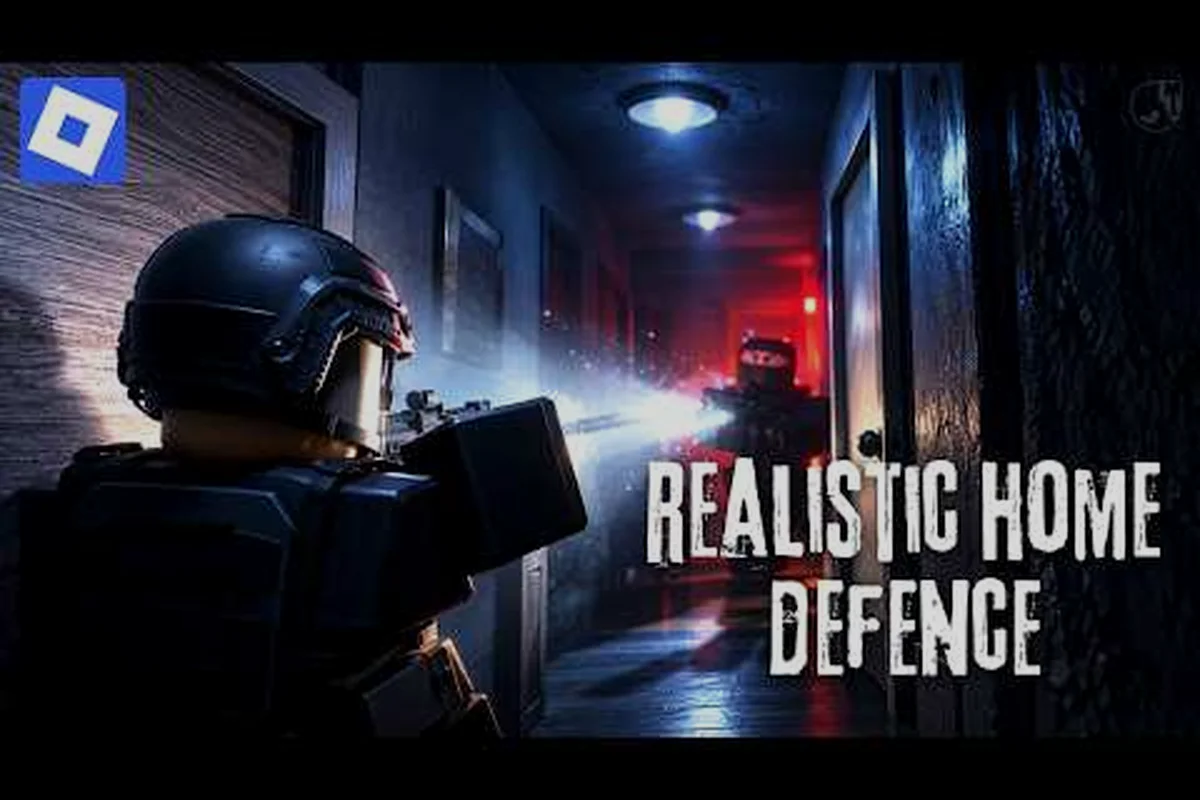
Si alguna vez has buscado a tientas la tecla de recarga mientras un asaltante derriba tu puerta de entrada de una patada, esta guía de teclas de REALISTIC HOME DEFENSE soluciona ese problema. Cada botón de tu esquema de control importa cuando un allanamiento ocurre en menos de dos segundos, y saber exactamente qué hace cada entrada es la diferencia entre mantener el pasillo y perder la casa.
Para ver el diseño de control en acción, mira este vídeo de la guía de teclas de realistic home defense, que demuestra cómo los atajos se asignan al movimiento y la interacción dentro del juego.
Por Qué Tu Esquema de Control Decide la Mayoría de los Tiroteos
Realistic Home Defense se apoya mucho en la tensión: las puertas se rompen, los pasos se acercan y tienes una fracción de segundo para reaccionar. Ese diseño significa que tu esquema de control de realistic home defense no es una preferencia cosmética: controla directamente la rapidez con la que puedes girar, apuntar y disparar. Los jugadores que nunca tocan los valores predeterminados suelen culpar a los "hitboxes malos" o al "lag" cuando el verdadero culpable es una tecla situada en el dedo equivocado.
La buena noticia es que el juego expone un menú completo de reasignación, así que casi nada está bloqueado. Sin embargo, antes de cambiar una sola tecla, ayuda entender qué hace realmente cada entrada en una defensa en vivo, porque los valores predeterminados no están equilibrados de forma uniforme. El movimiento, la puntería/disparo, la interacción, la recarga y la posición en cuclillas/tumbado tienen cada uno una presión temporal distinta durante un allanamiento, y una tecla que se siente bien en el tutorial puede costarte el combate cuando una puerta se astilla a quemarropa. Por eso el desglose que sigue mapea cada valor predeterminado a su función real en la incursión antes de que empieces a reasignar.
-
Movimiento se maneja con el WASD estándar en PC, con la carrera asignada por separado para que puedas mantener una línea sin correr accidentalmente más allá de la cobertura.
-
Puntería y disparo están divididas entre los botones del ratón, y el juego distingue el disparo a la cadera del disparo apuntado con valores de precisión diferentes.
-
Interacción cubre puertas, barricadas, cajas de munición y compañeros derribados, lo que lo convierte en uno de los botones más sobrecargados del juego.
-
Recarga es una animación completa que puedes interrumpir, por lo que asignarla a un lugar accesible a mitad de combate importa más de lo que parece.
-
Ponerse en cuclillas y tumbarse cambian tu silueta y el retroceso, y ambos merecen ser reasignados si juegas con un estilo de mantener la escalera.
Si quieres el desglose completo de los valores predeterminados por plataforma, la guía de controles para PC recorre el mapeo de ratón y teclado con más detalle del que esta visión general puede cubrir, incluida la forma en que el menú de reasignación maneja los atajos secundarios, para que puedas mantener una tecla de respaldo para la interacción sin sacrificar tu ranura principal de ponerse en cuclillas. Eso importa porque el diseño predeterminado apila varias acciones de alta presión muy cerca, y un solo atajo mal colocado puede forzar tu pulgar fuera del ratón durante un allanamiento. Lee primero la guía de la plataforma y luego vuelve aquí para ver cómo se desempeña cada tecla reasignada bajo presión real de incursión.
Cada Botón Explicado: Atajos Predeterminados de un Vistazo
La sección de botones de realistic home defense explicados es donde la mayoría de los jugadores nuevos se pierden, porque el juego no etiqueta claramente cada acción en el menú de pausa. A continuación tienes una tabla práctica de referencia para el diseño estándar de PC, basada en el esquema predeterminado con el que empiezan la mayoría de los jugadores. Los diseños de consola y móvil difieren, así que trata esto como la base de PC.
| Acción | Tecla Predeterminada | Cuándo La Usas | Prioridad de Reasignación |
|---|---|---|---|
| Moverse | W / A / S / D | Constantemente | Baja |
| Correr | Shift Izquierdo | Rotando entre ventanas | Media |
| Ponerse en cuclillas | Ctrl Izquierdo | Manteniendo ángulos, reduciendo el retroceso | Alta |
| Tumbarse | Z | Líneas de visión largas, evitando fuego | Baja |
| Disparar | Botón Izquierdo del Ratón | Cada enfrentamiento | Bloqueado |
| Apuntar con la Mira | Botón Derecho del Ratón | Alcance medio-largo | Bloqueado |
| Recargar | R | Después de cada cargador | Alta |
| Interactuar | E | Puertas, barricadas, objetos recogibles | Alta |
| Cuerpo a cuerpo / Golpear | V | Defensa de pánico a quemarropa | Media |
| Linterna | F | Pasillos oscuros y sótanos | Media |
| Inclinarse Izquierda / Derecha | Q / E (alternativo) | Espiar sin exponerse | Alta |
| Marcador | Tab | Comprobando el estado del equipo | Baja |
Un par de cosas destacan una vez que lo ves dispuesto. Interactuar e inclinarse compiten por el mismo espacio de dedos en muchos diseños, y recargar está lejos de donde tu mano descansa naturalmente durante una retención. Esos tres son los primeros candidatos para cualquier ajuste de personalización de control de realistic home defense.
Las Entradas Que Nunca Debes Reasignar
Algunas acciones es mejor dejarlas como están. Disparar y apuntar con la mira están bloqueados a los botones del ratón por una buena razón: separarlos en el teclado rompe la memoria muscular que ya tiene todo jugador de shooters. Del mismo modo, las teclas de movimiento deberían permanecer en WASD a menos que uses un diseño de teclado alternativo, porque reasignar el movimiento te obliga a reaprender la conciencia espacial desde cero. Déjalas en paz y gasta tu presupuesto de personalización en las teclas de utilidad.
Ajustando la Configuración de Puntería para Combates en Pasillos Estrechos
Tus ajustes de puntería de realistic home defense merecen más atención que cualquier otro control deslizante del menú. El combate en interiores ocurre a entre tres y ocho metros, lo que significa que tu sensibilidad necesita sentirse precisa a corta distancia sin volverse inutilizable cuando revisas un pasillo largo o una ventana trasera.
Empieza con una sensibilidad más baja de la que usarías en un shooter de arena rápido. Una buena regla general reportada por los jugadores es que un barrido completo del ratón sobre tu alfombrilla debería girarte aproximadamente 180 grados: suficiente para revisar detrás de ti, no tanto como para que un pequeño movimiento sobrepase una puerta. Luego ajusta en incrementos pequeños en lugar de saltos grandes, porque tus manos se adaptan lentamente y los cambios grandes crean inconsistencia.
| Ajuste | Punto de Partida Recomendado | Efecto en el Juego |
|---|---|---|
| Sensibilidad del Ratón | 0.35 – 0.50 | Controla la velocidad de giro y la precisión del barrido |
| Multiplicador de Sensibilidad ADS | 0.70 – 0.85 | Ralentiza la puntería al mirar por la mira para precisión |
| Asistencia de puntería (controlador) | Baja o Desactivada | Mantiene tu retícula honesta en habitaciones estrechas |
| Campo de visión | 90 – 100 | Mayor conciencia sin distorsión de ojo de pez |
| Invertir eje Y | Desactivado | Dirección de puntería vertical estándar |
| Alternar vs Mantener puntería | Mantener | Cambio de objetivo más rápido entre puertas |
La asistencia de puntería es un tema controvertido. En el controlador puede ayudarte a seguir a un intruso que se desplaza lateralmente, pero en los ajustes de juego de realistic home defense ocasionalmente tira de tu retícula hacia un objetivo detrás de una pared, lo que desperdicia tu ventana de reacción. Muchos jugadores experimentados la bajan o la desactivan por completo y confían en la entrada cruda en su lugar. Prueba ambas opciones en una sesión privada antes de comprometerte.
Para un análisis más profundo de las curvas de sensibilidad y los multiplicadores por mira, el desglose de ajustes móviles y de sensibilidad cubre el lado numérico con más detalle. Esa página complementaria también explica cómo el Multiplicador de Sensibilidad ADS interactúa con el nivel de zoom de cada óptica: un multiplicador de 0.70 que se siente nítido en un punto rojo puede sentirse torpe a través de una mira de aumento 4x cuando mantienes un ángulo de pasillo, así que el ajuste por mira importa más aquí que en los shooters de mapas abiertos. También recorre la conversión de DPI a sensibilidad del juego si estás trasladando tu esquema de control de realistic home defense desde otro título táctico.
Dando Forma a un Diseño de Control Alrededor de Tu Estilo de Defensa
No existe un "mejor" diseño único, pero sí existe el mejor diseño para cómo defiendes realmente. Los jugadores agresivos que merodean entre puntos de entrada necesitan inclinaciones rápidas y recargas rápidas, mientras que los jugadores ancla que mantienen una sola habitación quieren un acceso cómodo a ponerse en cuclillas y una palanca de linterna fiable. La tabla siguiente mapea los estilos de juego comunes a las teclas que los respaldan.
| Estilo de Juego | Reasignaciones Prioritarias | Por Qué Ayuda |
|---|---|---|
| Merodeador / Flanqueador | Inclinarse en los botones laterales del ratón, recargar en una tecla del pulgar | Espiar más rápido y rellenar entre rotaciones |
| Ancla / Defensor | Ponerse en cuclillas en una tecla cómoda, linterna en una tecla cercana | Retenciones largas sin fatiga de mano |
| Apoyo / Constructor | Interactuar en una tecla dedicada, correr en modo alternar | Colocación de barricadas más rápida bajo presión |
| Defensor en Solitario | Cuerpo a cuerpo en una tecla alcanzable, inclinarse en Q/E | Autodefensa cuando el allanamiento ocurre a quemarropa |
Usando los Botones Laterales del Ratón
Si tu ratón tiene botones para el pulgar, úsalos. Asignar inclinarse a la izquierda e inclinarse a la derecha a los botones del ratón es uno de los movimientos de personalización de control de realistic home defense más populares, porque te permite espiar esquinas sin levantar un dedo del movimiento. Lo mismo ocurre con cuerpo a cuerpo: un golpe de pánico es mucho más fiable cuando vive bajo tu pulgar que cuando está en una tecla del teclado que tienes que buscar.
Alternar Versus Mantener
El menú te permite elegir el comportamiento de alternar o mantener para ponerse en cuclillas, apuntar y correr. Mantener para agacharse te da un control más fino sobre tu silueta y te permite levantarte al instante, mientras que alternar para correr ahorra tensión en los dedos durante rotaciones largas. Mezcla y combina en lugar de aplicar un solo ajuste a nivel global; el juego admite elecciones por acción, y usarlas es la forma más rápida de hacer que los controles se sientan hechos a medida.
Arreglando Problemas Recurrentes de Teclas: Conflictos y Superposiciones
La mayoría de los problemas de control en realistic home defense se remontan a un puñado de errores repetibles, y cada uno tiene una causa mecánica que puedes arreglar en unos diez minutos. Los conflictos de entrada son el mayor culpable: cuando dos acciones comparten una tecla, el juego activa el atajo que lea primero, así que una inclinación en un combate de puertas puede comerse tu mensaje de interactuar. La accesibilidad es la segunda: si tu tecla de recargar o agacharte obliga a tu mano izquierda a salir del WASD, tu desplazamiento lateral muere a mitad del cargador. El aumento de sensibilidad y los atajos sin probar completan la lista; los arreglos de abajo recorren cada uno.
-
Dejar interactuar en E mientras también usas E para inclinarte. Esto crea conflictos de entrada durante los combates de puertas. Mueve la inclinación a los botones del ratón o a Q y una tecla lateral.
-
Asignar recargar a una tecla que no puedes alcanzar sin mover la mano. Si tu mano izquierda deja el WASD para recargar, pierdes movimiento exactamente cuando más lo necesitas.
-
Subiendo la sensibilidad al máximo para "apuntar más rápido". La sensibilidad alta se siente receptiva en el menú y caótica en un pasillo. Bájala y ajústala gradualmente.
-
Ignorando la tecla de la linterna. Los sótanos oscuros son una amenaza real, y buscar a tientas la F te cuesta el primer disparo.
-
Nunca probar los cambios en un escenario real. Reasigna y luego juega inmediatamente una ronda. Si una tecla se siente mal en el primer tiroteo, se sentirá mal para siempre.
Si prefieres ver cada opción de reasignación en contexto antes de buscar en los menús tú mismo, el tutorial de controles para principiantes es una buena compañía: recorre la pantalla de reasignación campo por campo, mostrando dónde están los atajos de inclinarse, interactuar, recargar y linterna, y cómo interactúan las asignaciones de ranura principal/secundaria. Combínalo con los arreglos de arriba: resuelve primero el conflicto de la tecla E, luego verifica cada cambio en una ronda en vivo, para no estar depurando tres atajos a la vez durante un allanamiento al sótano.
Diferencias de Plataforma Que Vale la Pena Conocer
PC consigue el control más granular, pero los mismos ajustes de juego de realistic home defense existen en consola y móvil con diferentes restricciones. En consola, estás limitado a la reasignación del controlador y a un puñado de controles deslizantes de sensibilidad, así que prioriza la sensibilidad de puntería y los ajustes preestablecidos de diseño de botones sobre el ajuste fino. En móvil, el diseño táctil es totalmente editable: puedes arrastrar botones a cualquier lugar de la pantalla, redimensionarlos y añadir entradas extra para inclinarse y cuerpo a cuerpo.
| Plataforma | Profundidad de Personalización | Mejor Primer Cambio |
|---|---|---|
| PC | Reasignación completa, alternadores por acción, curvas de sensibilidad | Mover la inclinación a los botones laterales del ratón |
| Consola | Diseños preestablecidos más controles deslizantes de sensibilidad | Cambiar a un ajuste preestablecido de botones táctico |
| Móvil | Botones de arrastrar y soltar, redimensionamiento, entradas extra | Agrandar los botones de disparar y apuntar |
Si juegas en varios dispositivos, mantén tu sensibilidad aproximadamente consistente en términos de distancia de giro en lugar de números brutos, ya que cada plataforma escala la entrada de forma diferente. Ese solo hábito previene el problema de "volví a PC y todo se siente mal".
Una vez que tus controles están afinados, el siguiente paso es entender cómo los sistemas de armas y movimiento del juego interactúan con esas entradas. La visión general de la mecánica del juego explica los modos de disparo, el comportamiento del retroceso y el movimiento táctico para que tus nuevas teclas se traduzcan en victorias defensivas reales.
Preguntas Frecuentes
¿Cuál es la tecla más importante de cambiar en Realistic Home Defense?
La recarga suele ser la reasignación de mayor valor, porque la tecla R predeterminada obliga a tu mano a salir del movimiento durante un combate. Mover la recarga a un botón del pulgar del ratón o a una tecla adyacente al WASD te permite rellenar un cargador mientras aún te desplazas lateralmente, lo que te mantiene móvil durante los allanamientos. La inclinación es un cerca segundo puesto para mapas con muchas esquinas.
¿Los jugadores profesionales usan sensibilidad de ratón alta o baja?
La mayoría de los defensores experimentados usan una sensibilidad más baja de lo que los jugadores casuales esperan, típicamente en el rango de 0.35 a 0.50. Los combates en interiores ocurren a distancias cortas donde la precisión supera a la velocidad, y un ajuste más bajo evita que tu retícula sobrepase las puertas. Ajusta en incrementos pequeños y dale a tus manos algunas sesiones para adaptarse.
¿Puedo personalizar los controles en móvil y consola?
Sí. Móvil ofrece la personalización táctil más profunda, permitiéndote arrastrar, redimensionar y añadir botones en cualquier lugar de la pantalla. Consola es más limitada, principalmente diseños preestablecidos más controles deslizantes de sensibilidad, pero aún puedes reasignar la mayoría de los botones de la cara. Los ajustes de realistic home defense explicados en esta guía se aplican en las tres plataformas con diferencias menores.
¿Debería desactivar la asistencia de puntería?
Muchos jugadores la mantienen baja en lugar de desactivarla por completo. La asistencia de puntería ayuda a seguir objetivos que se desplazan lateralmente en el controlador, pero en valores altos puede tirar tu retícula hacia enemigos tras la cobertura. Empieza en baja, prueba en una ronda privada y súbela solo si fallas consistentemente objetivos a corta distancia.
¿Cuánto tiempo lleva adaptarse a las nuevas teclas?
Espera de dos a cuatro sesiones de juego antes de que las nuevas teclas se sientan naturales. Durante esa ventana tu rendimiento puede bajar ligeramente, lo cual es normal. Cambia una o dos teclas a la vez en lugar de reasignar todo de una vez, para que tu memoria muscular tenga la oportunidad de reconstruirse sin confusión total.
Dominar los fundamentos de tu guía de teclas de realistic home defense — un esquema de control limpio, ajustes de puntería sensatos y un diseño construido alrededor de cómo defiendes realmente — convierte el juego de un caos frenético en una defensa controlada y repetible. Empieza con recarga, inclinación y sensibilidad, prueba cada cambio en una ronda en vivo y deja que la memoria muscular se asiente antes de retocar cualquier otra cosa.