
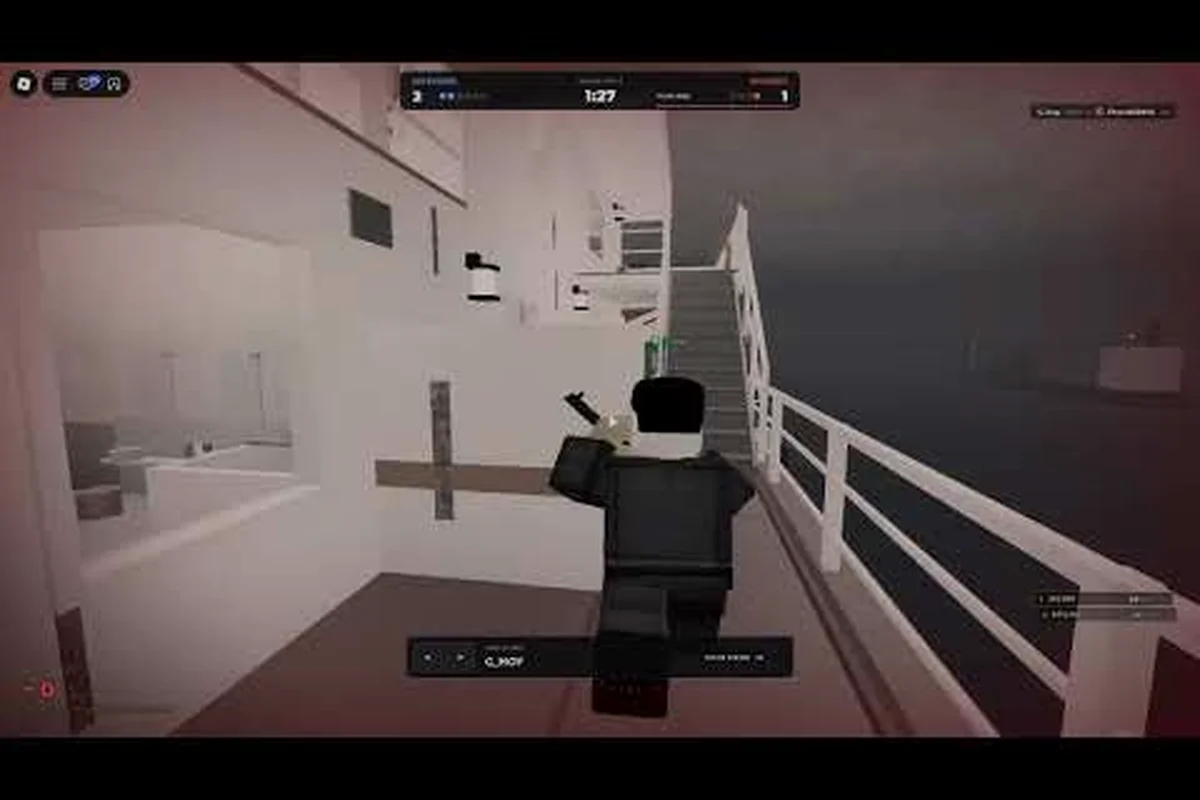
La configuración móvil de REALISTIC HOME DEFENSE decide si tu primer disparo da en el blanco o si la pantalla se desvía más allá del marco de la puerta mientras un intruso entra. Los controles táctiles se desvían, la asistencia de puntería lucha contra tu pulgar y el retraso de los gráficos se acumula encima — por eso esta guía ajusta la sensibilidad, la puntería y los gráficos para un juego estable en el teléfono.
Para ver más de cerca cómo funcionan estas mecánicas en la práctica, el recorrido de juego en Configuración móvil de Realistic Home Defense demuestra la configuración recomendada en acción.
Por qué la sensibilidad móvil se siente mal en REALISTIC HOME DEFENSE
El problema principal es que la pantalla de un teléfono te da una fracción de la distancia de recorrido que ofrece un ratón o una palanca de mando, así que cada deslizamiento se traduce en una rotación de cámara mucho mayor. En un juego de defensa en el que mantienes líneas de visión estrechas a lo largo de un pasillo, esa proporción te castiga dos veces: los pequeños ajustes se pasan de largo, y los giros grandes se sienten lentos porque la curva de aceleración se activa tarde. Los jugadores que vienen de PC reportan que el diseño móvil por defecto se siente "flotante" exactamente por esta razón.
La solución no es un control deslizante mágico. Debes separar la sensibilidad de disparo desde la cadera de la sensibilidad al apuntar con miras, y luego ajustar ambas a cómo sujetas realmente el teléfono. Un jugador que usa el pulgar y apoya el dispositivo sobre una mesa puede usar valores más bajos que alguien que lo sostiene con las dos manos de pie.
Esta es la línea base que la mayoría de los jugadores móviles debería probar primero: este perfil inicial se construye en torno a la postura de agarre con ambas manos y pulgares sobre la pantalla con la que la mayoría de los jugadores se siente cómoda, por lo que asume una velocidad de rotación de cámara media en lugar del arrastre lento y deliberado que permite un teléfono apoyado en un escritorio. El rango de disparo desde la cadera es deliberadamente amplio porque las retenciones de pasillo en Realistic Home Defense castigan ambos extremos — demasiado bajo y no puedes girar hacia un intruso que irrumpe antes de que cruce el marco de la puerta, demasiado alto y una sola sacudida del pulgar lanza tu retícula más allá de la línea de visión que mantenías. Trata estos números como un ancla de calibración, no como una respuesta final: cárgalos, haz tres o cuatro ejercicios de irrupción y retención, y luego ajusta el disparo desde la cadera hacia arriba o hacia abajo en incrementos de 5 hasta que tu primer giro aterrice en el borde del marco de la puerta en lugar de pasarse de largo.
| Configuración | Valor inicial | Por qué funciona |
|---|---|---|
| Sensibilidad de disparo desde la cadera | 45–55 | Lo bastante rápida para girar hacia una irrupción, lo bastante lenta para seguir a un objetivo en movimiento lateral |
| Sensibilidad al apuntar con miras (ADS) | 30–40 | Mantiene tu retícula pegada a una puerta durante una retención |
| Sensibilidad de la mira telescópica | 20–30 | Evita correcciones excesivas en ángulos largos de pasillo |
| Multiplicador vertical | 0.8–0.9 | Reduce la desviación accidental hacia el cielo al girar hacia arriba |
| Zona muerta | 5–8 | Filtra el temblor del pulgar sin añadir retraso de entrada |
Prueba estos números en una sesión privada o de baja presión antes de comprometerte, porque el valor correcto es el que puedes repetir bajo estrés, no el que se siente rápido en el menú. Una prueba práctica: carga un ejercicio de irrupción y retención, mantén una línea de visión de pasillo y luego gira deliberadamente hacia el marco de la puerta cuando el intruso la cruce — si tu retícula aterriza más allá del marco, baja el disparo desde la cadera en 5; si se queda corta respecto a la esquina, súbelo en 5. Repite hasta que el primer giro aterrice limpiamente tres veces seguidas, pues las pruebas en el menú nunca reproducen la tensión del pulgar de una irrupción en vivo.
Disparo desde la cadera vs. ADS: sepáralos deliberadamente
La mayoría de los jugadores deja ambos controles idénticos y luego se pregunta por qué los combates a corta distancia se sienten caóticos mientras que las retenciones largas se sienten pegajosas. Trátalos como dos trabajos diferentes. El disparo desde la cadera existe para la velocidad de reacción — estás girando la cámara hacia un sonido y necesitas que el giro termine antes de que el enemigo cruce la esquina. El ADS existe para la precisión — la cámara apenas se mueve, y tu trabajo es el microajuste.
Una separación práctica es de aproximadamente 15–20 puntos entre ambos. Si el disparo desde la cadera está en 50, baja el ADS a 32–35. Esa distancia significa que tu deslizamiento de pánico es rápido, pero en el momento en que levantas el arma la cámara se calma. Pruébalo moviéndote lateralmente a través de una puerta y tocando ADS a media acción; si la retícula salta más allá del marco, tu valor de ADS sigue siendo demasiado alto.
Cambios en la distribución táctil que superan a la sensibilidad pura
La sensibilidad por sí sola no puede arreglar una distribución de botones apretada. Si tu botón de disparo está bajo el mismo pulgar que apunta, estás pidiendo a un solo dedo que haga dos trabajos. Mueve el disparo a la zona del dedo índice derecho si juegas con el teléfono apoyado, o pasa la puntería al pulgar izquierdo y el disparo al pulgar derecho en un agarre de dos pulgares. La guía de controles móviles explica con más detalle el redimensionado y la colocación de botones, y combina bien con los números de sensibilidad anteriores.
Tres ajustes de distribución que dan resultados más rápido: trata la distribución táctil como una segunda curva de sensibilidad, porque el tamaño y el alcance de los botones deciden cuánto del recorrido del pulgar de puntería se desperdicia. En un teléfono típico de 6.5 pulgadas con agarre de dos pulgares, un botón de disparo del tamaño por defecto obliga al pulgar a levantarse y volver a anclarse entre disparo y disparo, y cada re-anclaje cuesta aproximadamente 100–150 ms de tiempo de puntería. Mover el disparo hacia el borde reduce ese recorrido muerto, mientras que reducir los iconos de salto y agacharse, que apenas usas, evita que la zona del pulgar sature tu palanca de puntería.
-
Agranda el botón de disparo al menos al 120% y muévelo hacia el borde de la pantalla para que tu pulgar descanse sobre él de forma natural.
-
Reduce los botones de salto y agacharse — los usas mucho menos que el disparo, y los iconos más pequeños liberan espacio para el pulgar.
-
Añade un conmutador ADS dedicado en lugar de mantener pulsado para apuntar si tu pulgar se acalambra durante retenciones largas.
Cómo crear una guía de sensibilidad de REALISTIC HOME DEFENSE en la que puedas confiar
Una guía de sensibilidad solo es útil si sobrevive al contacto con una incursión real. El error es copiar los números de un streamer sin igualar su agarre, el tamaño de su pantalla y su tasa de fotogramas. Un teléfono de 6.7 pulgadas a 60 fps y un dispositivo más pequeño a 30 fps necesitan valores diferentes porque la cámara se actualiza a velocidades distintas.
Usa esta progresión para fijar tus propios números en lugar de tomar prestados los de otro: parte de una línea base media (aproximadamente 45–55 de disparo desde la cadera y 40–50 de ADS en un teléfono de 6.7 pulgadas a 60 fps), luego realiza los cinco pasos siguientes en orden y registra cada cambio. Cambia solo un control por ronda para poder atribuir el resultado, y vuelve a comprobar tu zona muerta tras cualquier cambio de tasa de fotogramas, ya que un valor que se sentía nítido a 60 fps puede desviarse a 30 fps. Dos o tres rondas suelen llevarte a una sensibilidad estable de Realistic Home Defense que aguanta la presión de una incursión.
-
Configura la zona muerta primero — súbela hasta que tu cámara deje de desviarse cuando levantas el pulgar, y luego detente. Subir más añade retraso.
-
Ajusta el disparo desde la cadera contra un objetivo en movimiento — muévete lateralmente de izquierda a derecha en una zona de práctica y desliza para mantener la retícula en el borde de una puerta. Ajusta en pasos de 5.
-
Ajusta el ADS contra una retención estática — apunta a lo largo de un pasillo y haz pequeñas correcciones. Si te pasas de largo, baja de 3 a 5 puntos.
-
Añade el multiplicador vertical al final — solo tócalo si tus giros se desvían constantemente hacia arriba o hacia abajo.
-
Vuelve a probar tras cualquier cambio de gráficos — los cambios de tasa de fotogramas alteran cómo se siente la cámara, así que vuelve a verificar.
Los informes de la comunidad sugieren que la mayoría de los jugadores encuentra su valor en dos o tres rondas de ajuste si cambian un control a la vez, y la razón es la atribución: cada ronda se convierte en una prueba A/B limpia donde la única variable es el control que acabas de mover. Cambia tres a la vez — digamos disparo desde la cadera, ADS y multiplicador vertical en una sola sesión — y un giro excesivo repentino no te dice nada, porque el multiplicador y el valor de disparo desde la cadera afectan al mismo deslizamiento. Lleva un registro simple del número de ronda, el control, el valor antiguo, el valor nuevo y el resultado en un movimiento lateral de práctica, para que una regresión como "el ADS ahora se pasa por el ancho de un cuerpo a 10 metros" se remonte directamente a la bajada de 3 a 5 puntos que hiciste. Esa disciplina es la que convierte una línea base prestada en una configuración de sensibilidad de Realistic Home Defense que realmente haces tuya.
Cómo leer tus propios errores
Tus fallos te dicen qué control está mal. Si tu retícula aterriza constantemente detrás de un objetivo en movimiento, tu sensibilidad es demasiado baja y no puedes alcanzarlo. Si aterriza constantemente adelante, te estás pasando al deslizar y necesitas bajarla. Si tus disparos se dispersan al azar alrededor del objetivo, el problema suele ser la zona muerta o el tartamudeo de fotogramas, no la sensibilidad en absoluto.
Lleva un registro de esto durante unas cuantas sesiones, porque una sola partida produce demasiado ruido para aislar una variable. Una nota simple en tu teléfono — "me paso en los giros a la izquierda", "los disparos de giro aterrizan arriba a la derecha", "el disparo desde la cadera va por detrás de los objetivos en movimiento lateral" — es más útil que cualquier lista preestablecida, porque señala el control exacto que debes mover en lugar de empujar los seis valores de sensibilidad a la vez. Registra también el arma y la distancia: una ráfaga de SMG a 10 metros expone un multiplicador de ADS demasiado alto que un toque de rifle a 30 metros nunca revela, así que la misma nota significa movimientos de control diferentes según el contexto.
Configuración de puntería de REALISTIC HOME DEFENSE para mantener una puerta
La configuración de puntería en un juego de defensa en casa trata menos de girar rápido y más de mantener un ángulo sin desviarse. Pasas la mayor parte de una ronda observando un punto de estrangulamiento, y el enemigo aparece durante una fracción de segundo. Eso significa que tu configuración de puntería debería priorizar la estabilidad sobre la velocidad.
Los fundamentos de puntería y disparo también importan aquí, porque una cámara en movimiento más un personaje en movimiento multiplica el error: tu retícula se desvía del borde de la puerta mientras la animación de movimiento lateral de tu personaje añade su propio balanceo, así que un disparo que parecía centrado puede aterrizar a todo el ancho de un cuerpo de distancia. Asienta a tu personaje antes de disparar siempre que sea posible — detente, deja que el balanceo de inactividad se asiente durante aproximadamente medio segundo, y luego dispara. Si debes disparar mientras te reposicionas, opta por una configuración de ADS bajo y alta estabilidad (baja la sensibilidad de ADS unos 5 puntos) para que la retícula siga el punto de estrangulamiento en lugar de pasarse de largo, y guarda tus valores más rápidos de disparo desde la cadera para irrupciones cercanas donde el giro rápido supera a la precisión.
| Escenario de puntería | Enfoque recomendado | Ajuste a modificar |
|---|---|---|
| Mantener un pasillo | ADS bajo, alta estabilidad | Sensibilidad de ADS baja 5 |
| Despejar una habitación | Disparo desde la cadera moderado | Disparo desde la cadera sube 5 |
| Línea de visión larga | Valor de mira más bajo | Sensibilidad de mira 20–25 |
| Irrupción cercana | Prioridad de giro rápido | Disparo desde la cadera 55+, vertical 0.9 |
Asistencia de puntería y compensación táctil
Si tu versión expone un conmutador de asistencia de puntería o compensación táctil, trátalo como una muleta con techo. Te ayuda a permanecer cerca de un objetivo durante un deslizamiento de pánico, pero también arrastra tu retícula cuando dos enemigos se superponen en una puerta — algo común en un escenario de defensa donde los intrusos se amontonan. Pruébalo activado y desactivado en la misma sesión y compara tu precisión de retención. Muchos jugadores mantienen una asistencia ligera para el disparo desde la cadera y la desactivan para el ADS, ya que las retenciones de precisión castigan el arrastre más de lo que lo recompensan.
Configuración de gráficos de REALISTIC HOME DEFENSE para una puntería táctil estable
La configuración de gráficos es en secreto configuración de puntería. Cada fotograma perdido hace que tu deslizamiento se sienta desconectado de la cámara, y en un juego sobre reaccionar a la apertura de una puerta, ese medio segundo de tartamudeo cuesta la ronda. Los gráficos más bajos suelen ganar a los gráficos más bonitos en móvil.
| Opción de gráficos | Ajuste competitivo | Compensación |
|---|---|---|
| Calidad general | Baja o media | Fotogramas más nítidos, texturas más suaves |
| Sombras | Desactivadas | Gran ganancia de fotogramas, habitaciones ligeramente más planas |
| Antialiaising | Desactivado o bajo | Ligero parpadeo en los bordes, renderizado más rápido |
| Distancia de renderizado | Media | Suficiente para ver pasillos, no todo el mapa |
| Efectos / partículas | Bajo | Menos caídas de fotogramas por el destello de boca de cañón |
| Límite de tasa de fotogramas | El más alto disponible | Seguimiento de cámara más fluido |
La regla es simple: si un ajuste no te ayuda a ver a un intruso o a seguir una puerta, bájalo. Las sombras y los efectos de partículas se ven geniales en una captura de pantalla y te perjudican en un tiroteo. En teléfonos antiguos, desactivar solo las sombras a menudo recupera suficientes fotogramas para que los cambios de sensibilidad se sientan correctos.
Hacer coincidir la tasa de fotogramas con la sensibilidad
Si tu teléfono no puede mantener una tasa de fotogramas estable, tus valores de sensibilidad se sentirán diferentes de una ronda a otra — rápidos cuando la escena está vacía, lentos cuando el humo y los cuerpos llenan el pasillo. Limita tu tasa de fotogramas a un valor que tu dispositivo pueda sostener realmente en lugar de perseguir el máximo. Unos 45 fps estables se sienten mucho mejor para apuntar que un 30 a 60 saltarín, porque tu memoria muscular solo puede aprender una velocidad de cámara constante.
Guía de configuración de REALISTIC HOME DEFENSE: cómo cambiar los controles de forma segura
Cambiar los controles a mitad de progreso es donde los jugadores rompen su propia memoria muscular — y en Realistic Home Defense, ese daño se acumula porque tu configuración de puntería, la sensibilidad de ADS y la distribución de botones alimentan el mismo hábito de girar hacia el ángulo. El método seguro es hacer un cambio, jugar una sesión completa y luego decidir, porque un único cambio de sensibilidad de 3 a 5 puntos puede necesitar varias rondas antes de que la colocación de tu retícula se estabilice. Apila además un ajuste de tamaño de botón y ya no podrás saber qué variable causó el fallo. Una guía de configuración solo es valiosa si realmente la aplicas en orden.
Sigue esta secuencia cuando renueves tu configuración: fija el orden para que cada variable quede aislada. Empieza capturando tu distribución actual — anota el valor de sensibilidad de puntería, el multiplicador de ADS y la escala de botones — porque sin una línea base no puedes saber si una bajada de 4 puntos o un redimensionado de botón causó la regresión. Cambia la sensibilidad primero, ya que desplaza todos los giros y la colocación de la retícula posteriores; un paso de 3 a 5 puntos es lo máximo que deberías mover por sesión. Solo entonces toca el tamaño y la posición de los botones, un botón a la vez, luego baja los gráficos para recuperar la tasa de fotogramas, y termina volviendo a probar la puntería en una ronda privada antes de volver al emparejamiento.
-
Haz una copia de seguridad de tu distribución actual anotando los valores en una captura de pantalla antes de tocar nada.
-
Cambia la sensibilidad primero, ya que afecta a todos los demás controles.
-
Luego ajusta el tamaño y la posición de los botones, un botón por sesión.
-
Luego baja los gráficos para recuperar la tasa de fotogramas.
-
Por último, vuelve a probar la puntería y afina en pasos de 3 a 5 puntos.
Si todavía estás aprendiendo el mapa y el flujo de una ronda, la guía de inicio del juego te ayudará a entender qué ángulos importan antes de que pases horas ajustando una línea de visión que nunca mantienes. La configuración amplifica un buen posicionamiento; no puede reemplazarlo.
Cuándo restablecerlo todo
Si has cambiado diez controles y nada se siente bien, restablece los valores por defecto y empieza de nuevo con la tabla de línea base anterior. Un borrón y cuenta nueva supera siempre a una pila de valores a medio ajustar, y se tarda menos de diez minutos en reconstruir una configuración funcional desde cero.
Preguntas frecuentes
¿Cuáles son las mejores configuraciones móviles de REALISTIC HOME DEFENSE para principiantes?
Empieza con un disparo desde la cadera de alrededor de 45–55, ADS en 30–40 y una zona muerta de 5–8, luego baja la calidad de los gráficos y desactiva las sombras. Estos valores mantienen la cámara estable durante las retenciones de pasillo y a la vez te permiten girar hacia una irrupción. Ajusta un control a la vez y vuelve a probar tras cada cambio.
¿Cómo cambio los controles en móvil en REALISTIC HOME DEFENSE?
Abre el menú de configuración y busca la pestaña de controles o distribución, donde puedes redimensionar, mover y añadir botones. Cambia un elemento por sesión para poder saber qué te ayudó. Agrandar el botón de disparo y añadir un conmutador de ADS son los dos cambios que la mayoría de los jugadores notan de inmediato.
¿Por qué mi puntería se siente diferente en cada ronda?
La tasa de fotogramas inconsistente es la causa habitual. Cuando tu teléfono pierde fotogramas durante escenas concurridas, la cámara se mueve a una velocidad diferente y tu memoria muscular no puede fijarse. Limita la tasa de fotogramas a un valor que tu dispositivo sostenga y baja los efectos y las sombras para mantenerla estable.
¿Debo usar la misma sensibilidad para el disparo desde la cadera y el ADS?
No. El disparo desde la cadera necesita velocidad para girar hacia un sonido, mientras que el ADS necesita estabilidad para mantener una puerta. Una distancia de aproximadamente 15–20 puntos entre ambos te da reacciones rápidas sin sacrificar la precisión cuando levantas el arma.
¿La configuración de gráficos afecta realmente a la puntería en móvil?
Sí, porque cada fotograma perdido retrasa la respuesta de la cámara a tu deslizamiento. Desactivar las sombras, bajar los efectos y limitar la tasa de fotogramas a un nivel sostenible hace que la puntería táctil se sienta conectada en lugar de flotante, lo que importa más que el pulido visual en un escenario de defensa.
Ajustar tu configuración móvil se reduce a tres movimientos: separa la sensibilidad del disparo desde la cadera y del ADS, reduce la zona muerta hasta que la deriva se detenga, y despoja los gráficos hasta que la tasa de fotogramas se mantenga estable. Fija cada uno de uno en uno, vuelve a probar tras cada cambio, y tus controles táctiles seguirán siendo predecibles la próxima vez que alguien derribe la puerta principal.