
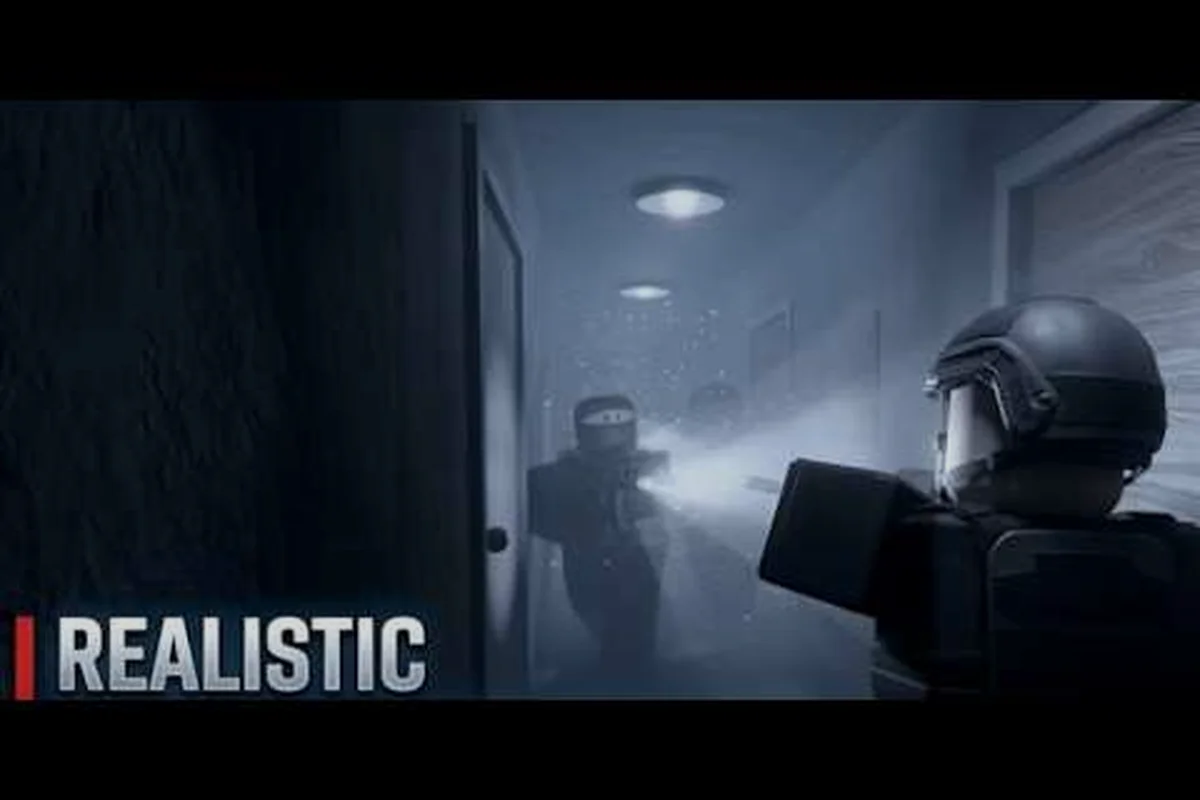
Configurar bien tus controles en REALISTIC HOME DEFENSE marca la diferencia entre mantener el pasillo o que te pillen a mitad de recarga, y este tutorial de controles te guía a través de las combinaciones de teclas, la edición de botones del móvil y la sensibilidad de una sola pasada. Unos minutos en el menú de ajustes ahora te ahorran una docena de muertes frustrantes después.
Por qué la Configuración de Controles Decide Tu Primera Incursión
REALISTIC HOME DEFENSE es un tenso juego de defensa en espacios cerrados donde la velocidad de reacción y las entradas limpias importan más que la puntería bruta. Como los intrusos irrumpen a través de puertas estrechas y pasillos angostos, un solo clic erróneo en el botón de recarga o de inclinación puede acabar con una partida. Por eso un tutorial de controles de REALISTIC HOME DEFENSE adecuado comienza por lo básico: entender qué hace cada entrada antes de reasignar nada.
Los nuevos jugadores suelen lanzarse directamente a una partida y culpan al lag o a la mala suerte cuando fallan el botón de disparo. En realidad, el diseño predeterminado está pensado para un público general, no para las decisiones de fracción de segundo que exige un escenario de defensa del hogar. Ajustar tus controles desde el principio te da tres ventajas concretas:
-
Recargas más rápidas porque la tecla de recarga está donde tu dedo ya descansa
-
Puntería más limpia gracias a una sensibilidad que coincide con tu dispositivo y agarre
-
Menos entradas accidentales al cambiar de arma o inclinarte en una esquina
Los recorridos de la comunidad confirman este patrón. En la partida sin comentarios de Trial Quest, el jugador alterna armas y mantiene ángulos con casi ningún movimiento desperdiciado, lo que solo es posible cuando el esquema de controles se siente automático. Del mismo modo, el let's play de Scarlet Shadow muestra lo rápido que un defensor puede reposicionarse cuando las entradas son instintivas.
Antes de tocar un solo control deslizante, pasa una ronda con los valores predeterminados. Anota qué botones se sienten incómodos, cuáles buscas bajo presión y dónde aterriza tu pulgar de forma natural. Esa breve ronda de diagnóstico te dice exactamente qué cambiar, de modo que el resto de esta guía aborda problemas reales en lugar de suposiciones.
Ajustes de REALISTIC HOME DEFENSE para Principiantes: El Diseño Principal
Los ajustes de REALISTIC HOME DEFENSE para principiantes deberían priorizar tres acciones por encima de todo: disparar, recargar y apuntar. Todo lo demás es secundario hasta que esas tres se sientan instintivas. La tabla siguiente desglosa las entradas predeterminadas y lo que un principiante debería buscar en cada plataforma.
| Acción | PC por Defecto | Consola por Defecto | Móvil por Defecto | Objetivo del Principiante |
|---|---|---|---|---|
| Disparar | Botón izquierdo del ratón | RT / R2 | Botón de disparo (derecha) | Mantener bajo índice/pulgar |
| Apuntar | Botón derecho del ratón | LT / L2 | Conmutador de apuntar | Alcanzable sin mover el agarre |
| Recargar | R | X / Cuadrado | Icono de recarga | Mover junto a disparar |
| Correr | Shift | L3 / clic en L3 | Botón de correr | Borde accesible con el pulgar |
| Agacharse | Ctrl | B / Círculo | Conmutador de agacharse | Lejos de disparar |
| Inclinarse | Q / E | LB/RB | Flechas de inclinación | Solo si usas cobertura |
El patrón es simple: mantén juntas las acciones que usas cada pocos segundos y empuja las acciones poco frecuentes hacia los bordes. En PC, la mayoría de los jugadores mueven la recarga de R a un botón lateral del ratón para que la mano izquierda nunca deje WASD. En consola, sacar agacharse de los botones de acción libera tu pulgar para el stick derecho, lo que importa enormemente cuando un intruso asoma por una puerta.
Los principiantes también tienden a pasar por alto la elección entre apuntar en modo conmutado o mantener. Mantener apuntado te mantiene móvil pero cansa tu dedo; el modo conmutado bloquea tu postura pero puede atraparte en una caminata lenta. Prueba ambos en un servidor vacío durante dos minutos cada uno y elige el que te permita moverte lateralmente sin pensar.
Por último, no ignores las opciones de HUD y retícula escondidas en el mismo menú. Una retícula más brillante y un minimapa ligeramente más grande reducen el tiempo que tus ojos pasan lejos de la acción. Estos pequeños ajustes de legibilidad forman parte de la misma configuración para principiantes y no cuestan nada en rendimiento.
Mejores Combinaciones de Teclas de REALISTIC HOME DEFENSE para Jugadores de PC
Encontrar las mejores combinaciones de teclas de REALISTIC HOME DEFENSE consiste principalmente en eliminar el recorrido de la mano. Tu mano izquierda debe permanecer anclada en WASD, y tu mano derecha nunca debe dejar el ratón durante un tiroteo. Cualquier acción que rompa esas dos reglas es candidata a reasignarse.
Esta es una configuración práctica de teclas para PC hacia la que se inclinan los defensores experimentados, construida en torno a mantener tu mano izquierda en WASD y tu derecha en el ratón: pon Recargar en un botón lateral del pulgar, Cambio de arma en la rueda del ratón o en las teclas 1-2, Agacharse en una tecla del pulgar o Bloq Mayús, Inclinarse en Q/E solo si realmente mantienes ángulos, mantén Correr en Shift (modo conmutado para rotaciones) y asigna Interactuar a F o E al alcance del dedo índice. El hilo conductor es que toda acción que tu dedo del gatillo o tu mano de movimiento lateral abandonarían a mitad de pelea se traslada al pulgar, que tiene capacidad de sobra durante un tiroteo.
-
Recargar → botón lateral del ratón (pulgar), para que la mano izquierda nunca deje de moverse lateralmente
-
Cambio de arma → rueda del ratón o teclas numéricas 1-2, mantenido simple
-
Agacharse → una tecla del pulgar o Bloq Mayús, nunca un estiramiento del meñique
-
Inclinarse a la izquierda/derecha → Q y E solo si usas activamente las esquinas; de lo contrario, desasigna
-
Correr → Shift se mantiene, pero considera el modo conmutado en lugar de mantener para rotaciones largas
-
Interactuar → F o E, la que tu dedo índice alcance sin dejar WASD
La lógica detrás de cada elección es la consistencia. Cuando la recarga vive en tu pulgar, el movimiento se convierte en un reflejo en lugar de una decisión, y las recargas reflejas son lo que te mantiene con vida cuando un cargador se vacía a mitad de pelea. Para un desglose más profundo de cómo asignar cada acción, la guía completa de asignación de controles para PC cubre reasignaciones avanzadas y el ajuste de la asistencia de puntería.
Una advertencia: no reasignes todo a la vez. Cambia dos o tres teclas, juega una ronda completa y luego ajusta de nuevo. La memoria muscular necesita repetición, y una reforma total te deja dando tumbos durante una semana. Los jugadores que se adaptan más rápido cambian una entrada por sesión y la fijan antes de seguir adelante.
Cómo Editar los Botones del Móvil en REALISTIC HOME DEFENSE de la Manera Correcta
Los jugadores de móvil tienen el mayor control sobre su diseño, y la pantalla de editar botones del móvil en REALISTIC HOME DEFENSE es donde vive ese poder. El HUD táctil es totalmente personalizable, así que puedes arrastrar, redimensionar y reposicionar casi todos los botones. El objetivo es un diseño donde ambos pulgares cubran lo esencial sin cruzarse entre sí.
Comienza con una regla simple: disparar a la derecha, movimiento a la izquierda, todo lo demás en los bordes. Esto refleja la lógica predeterminada de doble stick del HUD táctil, así que tu pulgar derecho nunca deja el grupo de disparo y puntería mientras tu pulgar izquierdo controla el stick de movimiento: los dos nunca pelean por el mismo píxel. Ancla disparar, apuntar y recargar en el cuadrante inferior derecho, mantén el joystick de movimiento abajo a la izquierda y destierra agacharse, inclinarse e interactuar a las esquinas superiores, donde un toque perdido no puede costarte un tiroteo. Luego sigue estos pasos:
-
Abre el editor de HUD desde el menú de ajustes y activa la colocación libre
-
Mueve el botón de disparo a la esquina inferior derecha, donde tu pulgar descansa de forma natural
-
Coloca recargar directamente encima o al lado de disparar para alcanzarlo con un solo deslizamiento del pulgar
-
Reduce los botones que usas poco (agacharse, inclinarse) y empújalos hacia las esquinas superiores
-
Agranda ligeramente el botón de apuntar para que puedas tocarlo sin mirar
-
Guarda el diseño y pruébalo en una ronda de práctica antes de una partida real
El tamaño de los botones importa más de lo que la mayoría de los jugadores espera. Un botón de disparo demasiado pequeño causa toques fallidos bajo presión, mientras que uno sobredimensionado bloquea tu vista de la parte inferior de la pantalla. Busca un tamaño con el que puedas acertarlo a ciegas y luego recórtalo hasta que deje de cubrir la acción.
La opacidad es el otro ajuste poco utilizado. Reducir la transparencia de los botones a alrededor del 60-70 por ciento mantiene el HUD visible sin ocultar a un intruso agachado en una esquina oscura. Para un recorrido completo de todos los controles deslizantes del móvil, incluidos la sensibilidad y los gráficos, la guía de ajustes para móvil amplía este diseño con recomendaciones específicas por dispositivo.
Ajuste de la Sensibilidad del Mando en REALISTIC HOME DEFENSE
Acertar con la sensibilidad del mando de REALISTIC HOME DEFENSE es la mejora de puntería más grande disponible para los jugadores de consola. Demasiado alta y tu retícula se pasa en cada puerta; demasiado baja y no puedes girar lo bastante rápido cuando un intruso te flanquea. El punto óptimo es personal, pero el proceso de ajuste no lo es.
| Área de Sensibilidad | Demasiado Baja Se Siente Como | Demasiado Alta Se Siente Como | Sensación Objetivo |
|---|---|---|---|
| Mirada horizontal | No puedes seguir objetivos en movimiento lateral | La retícula pasa de largo de las puertas | 180 grados suaves con un solo barrido |
| Mirada vertical | No puedes seguir un asomamiento agachado | La puntería salta al techo | Elevación pequeña y controlada |
| Apuntado con miras | Seguimiento torpe a corta distancia | Microajustes nerviosos | Ligeramente más lenta que disparar desde la cadera |
| Zona muerta | La deriva del stick se cuela | Las entradas se sienten lentas | El valor más bajo sin deriva |
Ajusta en este orden: zona muerta primero, luego la sensibilidad de disparo desde la cadera y después el multiplicador de apuntado con miras. Pon la zona muerta lo más baja posible sin que tu cámara se desvíe por sí sola, porque una zona muerta alta hace que cada pequeño ajuste se sienta blando. Una vez que la cámara es estable, sube la sensibilidad de disparo desde la cadera hasta que un empujón completo del stick te gire unos 180 grados, y luego pon el apuntado con miras ligeramente más bajo para lograr precisión.
Prueba cada cambio contra una pared o un objetivo estático antes de una ronda en vivo. Si tu retícula aterriza de forma consistente antes de donde pretendías, sube la sensibilidad en pequeños incrementos; si se pasa, bájala con calma. Los jugadores de consola que quieran el desglose completo botón a botón de la guía de controles de consola de REALISTIC HOME DEFENSE deberían revisar el artículo dedicado al diseño, que combina la sensibilidad con las reasignaciones de los botones de acción.
Esquemas de Controles del Móvil y la Consola Comparados
La guía de controles móviles de REALISTIC HOME DEFENSE y su contraparte de consola comparten una filosofía pero difieren en la ejecución. Las pantallas táctiles premian botones grandes y bien colocados, mientras que los mandos premian la precisión del stick del pulgar y la disciplina con los gatillos. Conocer las compensaciones te ayuda a elegir los hábitos correctos para tu plataforma.
| Característica | Móvil | Consola | PC |
|---|---|---|---|
| Método de puntería | Tocar/arrastrar con el pulgar | Stick derecho | Ratón |
| Acceso a recargar | Botón personalizado | Reasignación de botones de acción | Botón lateral del ratón |
| Mayor debilidad | Saturación de botones | Deriva del stick | Recorrido de la mano |
| Mejor solución | Reducir botones poco usados | Zona muerta baja | Recarga en el pulgar |
| Techo de precisión | Medio | Alto | El más alto |
Los jugadores de móvil deberían aprovechar la personalización porque el HUD es toda la interfaz. Los jugadores de consola deberían centrarse en la zona muerta y la sensibilidad, ya que el mando físico ya gestiona bien la colocación. Los jugadores de PC obtienen la mayor precisión pero deben manejar el recorrido de la mano con cuidado.
Un hábito multiplataforma útil es la comprobación previa de puntería: antes de cada puerta, confirma que tu retícula está a la altura de la cabeza. En móvil esto significa mantener tu pulgar listo sobre el botón de apuntar; en consola, mantener el stick derecho firme; en PC, mantener el ratón nivelado. Este único hábito se transfiere a todas las plataformas y da resultados en cada tiroteo.
Errores Comunes de Controles que Cometen los Nuevos Defensores
La mayoría de las muertes tempranas se remontan a un puñado de hábitos de control corregibles, y se acumulan: un principiante que reasigna demasiadas teclas el primer día y luego maximiza la sensibilidad para compensar termina con un diseño que falla a distancia y una posición de recarga que nunca practicó. El consejo de los ajustes de REALISTIC HOME DEFENSE para principiantes de arriba solo ayuda si evitas estas trampas, porque cada una sobrescribe silenciosamente la memoria muscular que intentas construir. Trata cada cambio como un experimento controlado en lugar de un ajuste de menú: intercambia una asignación o un paso de sensibilidad, juega una ronda en vivo completa y anota si tu precisión en el primer disparo y tu sincronización de recarga realmente mejoraron antes de tocar cualquier otra cosa.
-
Reasignar demasiado el primer día — cambiar diez teclas a la vez destruye la memoria muscular
-
Maximizar la sensibilidad — los números altos se sienten rápidos pero arruinan la precisión a distancia
-
Ignorar la posición de recarga — la causa más común de morir a mitad de cargador
-
HUD móvil saturado — demasiados botones grandes bloquean tu vista
-
Nunca probar los cambios — un diseño que se siente bien en el menú puede fallar en un tiroteo
La solución para los cinco es la misma: cambia una cosa, pruébala en una ronda en vivo y conserva solo lo que claramente ayuda. Los jugadores que tratan los ajustes como una configuración única suelen estancarse, mientras que los que iteran lentamente terminan con un diseño que se siente invisible.
La elección del arma también interactúa con los controles. Un arma pesada con un retroceso fuerte exige una sensibilidad más baja para seguimiento, mientras que un arma ligera recompensa los giros más rápidos. Si todavía no decides qué llevar, el desglose del retroceso de las armas explica cómo el retroceso de cada arma cambia la sensibilidad que deberías usar.
Lista de Verificación Final de Configuración Antes de Tu Primera Ronda
Antes de entrar en una partida, repasa esta lista rápida para que nada te pille desprevenido: confirma que tus botones de disparar, apuntar y recargar quedan bajo tu pulgar derecho sin estirarte, y que agacharse o tirarse está al alcance a mitad de movimiento lateral para que puedas ponerte a cubierto en el instante en que suene el ruido de irrupción. En el mando, verifica que tu sensibilidad te permite girar 180 grados hacia una puerta con un solo golpe del stick, y en móvil, revisa dos veces que los botones de edición y construcción tienen el tamaño adecuado para toques a ciegas en lugar de apuntado preciso. Si alguna entrada todavía te obliga a mirar hacia abajo a tu pantalla, arréglala ahora: una sola recarga fallida durante una defensa del hogar te cuesta la ronda.
- La recarga está en una entrada accesible con el pulgar
- La sensibilidad te permite girar 180 grados en un solo movimiento
- La zona muerta está lo más baja posible sin deriva
- Los botones del móvil están dimensionados y colocados para toques a ciegas
- La retícula y el minimapa son legibles de un vistazo
- Probaste el diseño en al menos una ronda de práctica
Repásala una vez y luego deja el menú de ajustes en paz durante unas cuantas partidas. El objetivo de un buen esquema de controles es que dejes de pensar en él. Cuando recargar, apuntar y moverte suceden sin esfuerzo consciente, tu atención se desplaza a la defensa real: vigilar puertas, mantener ángulos y reaccionar al primer sonido de una irrupción.
Ese es el verdadero beneficio de este tutorial de controles. Una configuración limpia no te convierte en mejor jugador por sí sola, pero elimina la fricción que oculta tu habilidad real. Ajusta las entradas, pruébalas con honestidad y deja que los controles se desvanezcan al fondo, donde pertenecen.
Preguntas Frecuentes
¿Cuál es el control más importante para cambiar primero en REALISTIC HOME DEFENSE?
La recarga es el cambio de mayor valor porque quedarte sin munición a mitad de pelea es la causa de muerte más común. Muévela a un botón lateral del ratón en PC o directamente al lado del botón de disparo en móvil para que tu mano nunca deje su posición principal durante un tiroteo.
¿Qué sensibilidad de mando deberían usar los principiantes?
Comienza con una zona muerta lo bastante baja para detener la deriva y luego sube la sensibilidad de disparo desde la cadera hasta que un empujón completo del stick te gire unos 180 grados. Pon el apuntado con miras ligeramente más bajo para lograr precisión. Ajusta en pasos pequeños y prueba contra un objetivo estático antes de una ronda en vivo.
¿Cómo edito los botones del móvil sin saturar la pantalla?
Coloca disparar y recargar en la parte inferior derecha, el movimiento en la inferior izquierda y empuja acciones poco frecuentes como agacharse e inclinarse a las esquinas superiores. Reduce los botones que usas poco y baja la opacidad a alrededor del 60-70 por ciento para que el HUD siga siendo legible durante los encuentros oscuros.
¿Los jugadores de PC y consola necesitan combinaciones de teclas diferentes?
Sí, porque los dispositivos de entrada difieren. Los jugadores de PC deberían mantener las manos ancladas en WASD y el ratón, moviendo la recarga a un botón del pulgar. Los jugadores de consola deberían reasignar agacharse fuera de los botones de acción y centrarse en el ajuste de la zona muerta y la sensibilidad en lugar de la colocación de teclas.
¿Cuánto tiempo se tarda en adaptarse a un nuevo diseño de controles?
Date dos o tres partidas completas por cambio. La memoria muscular se construye mediante la repetición, así que cambiar una o dos entradas a la vez y fijarlas funciona mucho mejor que reformarlo todo de golpe, lo que normalmente te deja dando tumbos durante una semana.