
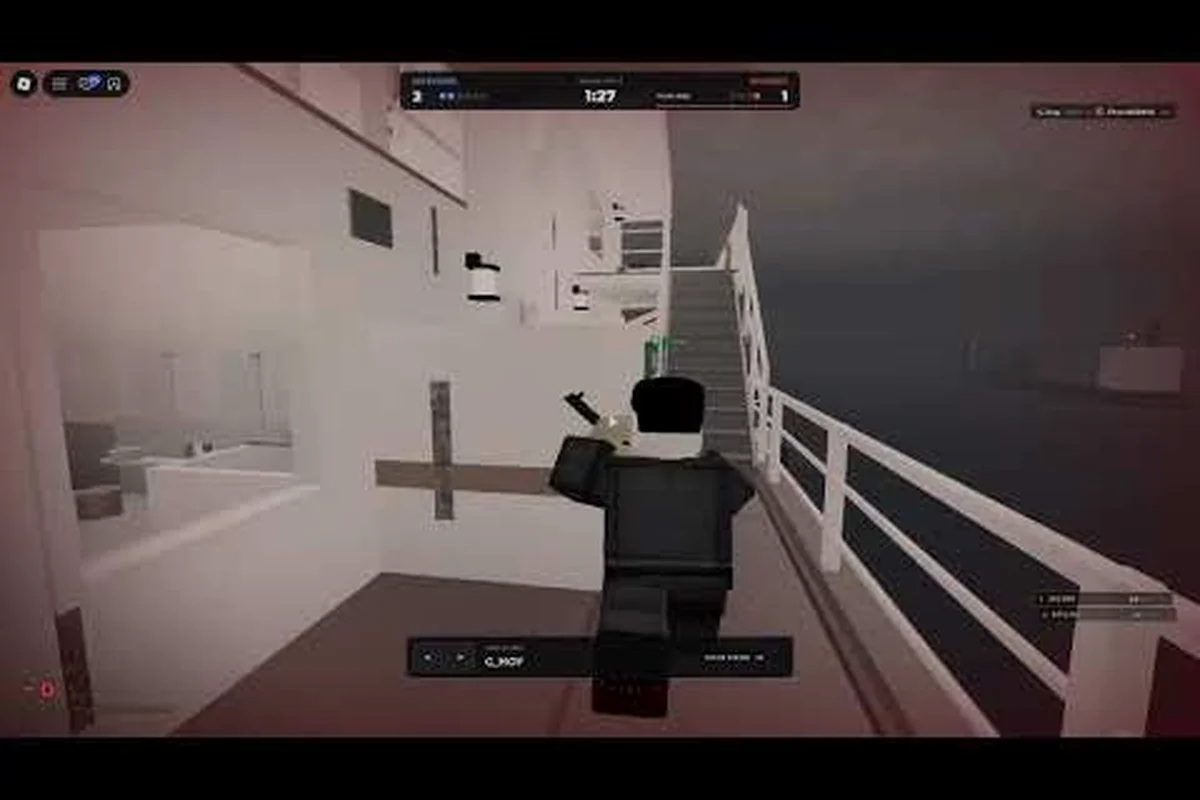
O desempenho mobile de REALISTIC HOME DEFENSE decide se você segura o corredor ou erra cada tiro enquanto a taxa de quadros oscila. Este guia detalha as configurações, as escolhas de dispositivo e as correções de lag que mantêm sua mira responsiva quando uma invasão acontece.
Os shooters de Roblox vivem e morrem pela latência de entrada, e este pune reações lentas mais duramente que a maioria. Um único quadro perdido durante um avanço de porta pode custar a rodada, então ajustar sua configuração importa tanto quanto o posicionamento da mira.
Por Que a Taxa de Quadros Decide Cada Confronto
Em REALISTIC HOME DEFENSE, todo o loop é construído em torno de segurar ângulos e reagir a invasões súbitas. Isso significa que seu dispositivo precisa renderizar um espaço interior apertado, múltiplos invasores de IA ou jogadores e efeitos de armas, tudo ao mesmo tempo. Quando a taxa de quadros cai abaixo de aproximadamente 30 FPS, a entrada de mouse ou toque começa a parecer desconectada do que você vê na tela.
O resultado prático é que o ritmo de quadros importa mais que o pico bruto de FPS. Um 40 FPS estável parece muito melhor que um 60 instável que dispara e despenca toda vez que uma porta é chutada. Relatos da comunidade apontam consistentemente para a iluminação interior e a renderização de sombras como os maiores culpados por quedas súbitas.
Veja como as principais plataformas normalmente se comportam nas configurações padrão, com base na experiência dos jogadores e em testes da comunidade: celulares Android de médio porte costumam ficar na faixa de 25–35 FPS porque sombras dinâmicas e clarões de disparo cheios de partículas sobrecarregam a GPU, enquanto iPhones modernos mantêm 45–60 FPS até o throttling térmico entrar em ação após 15–20 minutos de jogo contínuo. PCs fracos ficam em torno de 30–45 FPS com física limitada pela CPU arrastando os cálculos de invasão de porta e ragdoll, consoles Xbox ficam perto de 55–60 FPS com apenas picos raros de rede, e notebooks gamer ultrapassam 60 FPS depois que os aplicativos em segundo plano são fechados. Essa variação explica por que a mesma correção de lag se comporta de forma diferente em cada dispositivo.
| Plataforma | FPS Padrão Típico | Principal Gargalo | Estabilidade Geral |
|---|---|---|---|
| Celular Android de médio porte | 25-35 | Sombras e partículas | Inconsistente |
| iPhone moderno | 45-60 | Throttling térmico | Bom até o calor acumular |
| PC fraco | 30-45 | Física limitada pela CPU | Jogável com ajustes |
| Console Xbox | 55-60 | Picos raros de rede | Muito estável |
| Notebook gamer | 60+ | Aplicativos em segundo plano | Excelente |
A conclusão é simples: hardware mobile e de baixo custo precisa de ajuste deliberado, enquanto consoles precisam principalmente de uma rede limpa. Se você quer o detalhamento completo do hardware suportado, o guia de compatibilidade de dispositivos e requisitos de sistema cobre o que cada plataforma consegue realisticamente suportar.
A Diferença Entre Lag e FPS Baixo
Os jogadores frequentemente confundem dois problemas separados. FPS baixo é seu dispositivo lutando para renderizar quadros, o que aparece como movimento travado. Lag de rede é quando suas entradas e o servidor discordam sobre onde cada um está, o que aparece como rubber-banding ou tiros que claramente acertam mas registram como erros.
Corrigir um não faz nada pelo outro, então diagnostique antes de ajustar. Se sua tela trava até no menu, é um problema de renderização — o dispositivo está engasgando nas chamadas de desenho antes de qualquer dado de partida carregar, então uma passada de aumento de fps realistic home defense (reduzir a escala de resolução, desativar sombras, limitar a taxa de quadros) é a alavanca correta. Se o jogo roda suave mas os inimigos teleportam, é um problema de conexão: sua GPU está bem, mas a perda de pacotes ou um servidor com ping alto está dessincronizando o registro de acertos, e nenhuma configuração gráfica vai ajudar. Um teste rápido resolve a dúvida — carregue uma repetição ou o menu de configurações e observe o contador de quadros; FPS estável ali com rubber-banding na partida confirma que o lag realistic home defense é do lado da rede, não do hardware.
Configurações de Aumento de FPS em REALISTIC HOME DEFENSE Que Realmente Funcionam
Os ganhos mais rápidos vêm de cortar os efeitos que custam mais e entregam menos. O controle deslizante de qualidade gráfica do Roblox é um instrumento grosseiro, mas algumas mudanças direcionadas o superam sempre. Comece com estes ajustes e teste cada um em uma sessão solo antes de entrar em uma partida ao vivo.
-
Reduza a qualidade gráfica para 3-5: Esta é a maior vitória isolada em mobile e PCs fracos, e a diferença visual em um mapa interior escuro é mínima.
-
Desative as sombras completamente: Mapas de sombra são caros e, em um jogo de defesa de corredor, não acrescentam quase nada à sua capacidade de detectar ameaças.
-
Limite a taxa de quadros: Travar em 30 ou 40 FPS em hardware fraco evita as oscilações violentas que causam picos de lag de entrada.
-
Reduza a distância de renderização: Você raramente precisa ver o mapa inteiro, então cortar a distância de desenho libera margem durante as invasões.
-
Feche aplicativos em segundo plano: Em celulares, só isso pode recuperar 10-15 FPS porque a pressão de RAM causa travamentos.
Se você está especificamente em um PC fraco, o guia de configuração multiplataforma explica como forçar o cliente do Roblox a um modo de renderização mais leve e quais opções de inicialização ajudam mais.
Ajustes Específicos para Mobile
Em celulares, o throttling térmico é o assassino oculto. Um dispositivo que roda a 60 FPS por cinco minutos pode cair para 30 quando o chip esquenta, que é exatamente quando uma rodada longa de defesa fica intensa. Jogue sem a capa, evite carregar enquanto joga e reduza o brilho para diminuir a produção de calor.
Também desative quaisquer recursos de "game booster" no nível do sistema que gravam gameplay ou exibem widgets sobrepostos, já que esses roubam quadros silenciosamente. Se seu celular tem um modo de desempenho, ative-o, mas combine com os cortes gráficos acima para que o chip não esteja lutando contra si mesmo.
Correção de Lag em REALISTIC HOME DEFENSE: Resolvendo Problemas de Conexão
Se sua taxa de quadros está boa mas o jogo ainda parece errado, o problema é sua conexão. Picos de ping e perda de pacotes causam os sintomas clássicos: inimigos deslizando, tiros não registrando e portas abrindo meio segundo atrasadas. Veja como atacar isso em ordem de impacto.
| Correção | Dificuldade | Melhoria Típica |
|---|---|---|
| Mudar para Wi-Fi 5GHz ou Ethernet | Fácil | Grande — reduz perda de pacotes |
| Fechar streaming/downloads na rede | Fácil | Grande — remove competição por banda |
| Escolher a região de servidor mais próxima | Fácil | Média — reduz o ping base |
| Reiniciar o roteador | Fácil | Média — limpa roteamento obsoleto |
| Usar conexão com fio em PC/console | Moderada | Grande — opção mais estável |
A mudança isolada mais eficaz para a maioria dos jogadores é sair do Wi-Fi 2.4GHz congestionado. Essa banda é compartilhada com micro-ondas, babás eletrônicas e o roteador de cada vizinho, e ela perde pacotes sob carga. Uma conexão 5GHz ou um cabo Ethernet elimina a maioria das queixas de "lag fantasma".
Quando É o Servidor, Não Você
Às vezes sua configuração está perfeita e a partida ainda trava porque o servidor está sobrecarregado. Fique atento a lag que afeta todos ao mesmo tempo, como todos os jogadores congelando simultaneamente. Nenhum ajuste local corrige isso, então a melhor jogada é entrar na fila de um servidor mais novo em vez de lutar contra ele.
Escolhendo o Melhor Dispositivo para REALISTIC HOME DEFENSE
O melhor dispositivo para este jogo não é o mais caro — é o que mantém uma taxa de quadros estável sem throttling térmico. Um celular de médio porte com boa refrigeração frequentemente supera um topo de linha que superaquece após dez minutos. Veja como as opções realistas se comparam para um shooter de defesa.
| Tipo de Dispositivo | Ponto Forte | Ponto Fraco | Veredito |
|---|---|---|---|
| iPhone moderno | Chip rápido, toque suave | Throttling por calor | Ótimo para sessões curtas |
| Android de médio porte | Acessível, FPS decente | Dificuldade com sombras | Melhor escolha econômica |
| PC fraco | Precisão de teclado e mouse | Travamentos limitados pela CPU | Excelente com ajustes |
| Console Xbox | 60 FPS estáveis, controle | Dependente de rede | Mais consistente |
| Notebook gamer | Teto mais alto | Precisa de gestão de refrigeração | Melhor no geral se refrigerado |
Para jogadores considerando um console, REALISTIC HOME DEFENSE jogando no Xbox entrega a experiência mais consistente de qualquer plataforma porque o hardware é fixo e a taxa de quadros raramente cai. Você troca a precisão de toque ou mouse por estabilidade, o que cai bem em um shooter de segurar a linha.
Controles de Toque e Latência de Entrada
Mesmo com uma ótima taxa de quadros, controles de toque desajeitados podem fazer o jogo parecer lento. Personalizar seus botões na tela para que seu polegar descanse naturalmente nos controles de disparo e mira reduz o tempo entre ver um alvo e atirar. O tutorial de controles mobile mostra layouts de botões que cortam o tempo de reação em celulares.
Diagnosticando Problemas de Lag em REALISTIC HOME DEFENSE Passo a Passo
Quando problemas de lag aparecem, siga uma lista de verificação em vez de mudar configurações aleatoriamente. A ordem importa porque as causas mais baratas de corrigir vêm primeiro: um teste em servidor solo diz se o gargalo é seu dispositivo ou a rede, e só então você gasta tempo com contadores de FPS, leituras de ping e jitter, ou uma reinicialização limpa do cliente. Essa sequência isola a causa rapidamente e evita esforço desperdiçado na correção errada — baixar as configurações gráficas para Baixo quando o problema real é um canal Wi-Fi congestionado, ou reinstalar o jogo quando uma simples atualização de driver teria eliminado o travamento.
-
Teste em um servidor solo ou vazio. Se roda suave sozinho, seu problema é rede, não hardware.
-
Verifique seu contador de FPS. O Roblox mostra estatísticas de desempenho com um atalho de teclado; se o FPS está baixo, ajuste os gráficos primeiro.
-
Faça um teste de velocidade e ping. Ping alto ou jitter aponta para problemas de conexão que você pode corrigir localmente.
-
Reinicie o cliente do jogo. Vazamentos de memória se acumulam em sessões longas e causam lentidão gradual.
-
Atualize seus drivers gráficos ou o sistema do celular. Drivers desatualizados causam travamentos que parecem lag.
-
Reinstale como último recurso. Arquivos de cache corrompidos podem causar problemas persistentes que nenhuma configuração corrige.
Trabalhar de cima para baixo significa que você nunca perde tempo baixando gráficos quando o verdadeiro culpado era um canal Wi-Fi congestionado. A maioria dos jogadores encontra a resposta nos três primeiros passos. O teste em servidor solo é a verificação de maior valor porque divide o problema claramente em dois: se Realistic Home Defense roda suave sozinho mas trava em um lobby cheio, seu dispositivo está bem e a correção está no seu roteador ou conexão, não nas suas configurações. Só se a execução solo ainda travar você passa para o contador de FPS e o ajuste gráfico — e em um PC fraco, baixar a qualidade de renderização antes de confirmar o gargalo apenas mascara um problema de rede enquanto deixa o jogo mais feio sem motivo.
Lendo os Sintomas Corretamente
Um menu travado significa renderização. Menu suave mas gameplay travado significa que o jogo está carregando demais de uma vez, frequentemente corrigido reduzindo efeitos de partículas. Tudo suave mas acertos atrasados significa rede. Combinar o sintoma com a causa é metade da batalha, e isso impede você de perseguir correções que não se aplicam.
Extraindo Desempenho Extra em Hardware de Baixo Custo
Jogadores rodando REALISTIC HOME DEFENSE em um PC fraco têm mais alavancas que usuários mobile porque controlam o sistema inteiro. O objetivo é liberar margem de CPU e GPU para que o jogo receba os recursos de que precisa durante momentos intensos.
-
Defina o cliente do Roblox como alta prioridade no Gerenciador de Tarefas para que o sistema operacional o priorize sobre tarefas em segundo plano.
-
Desative os efeitos visuais do Windows como transparência e animações, que consomem tempo de GPU silenciosamente.
-
Limite a taxa de atualização do monitor para corresponder ao seu FPS alvo e reduzir tearing e travamentos.
-
Libere RAM fechando abas do navegador, já que o Roblox consome muita memória em máquinas antigas.
-
Use um antivírus leve ou exclua a pasta do Roblox da verificação em tempo real para parar as verificações em segundo plano durante o jogo.
Essas mudanças se acumulam. Um PC fraco que trava a 30 FPS nas configurações padrão frequentemente alcança 45-50 estáveis após uma passada completa, o que é a diferença entre perder e ganhar uma invasão. Combine isso com os cortes gráficos anteriores e o jogo se torna genuinamente responsivo.
Armazenamento e Tempos de Carregamento
Instalar o jogo em um SSD em vez de um disco mecânico corta os tempos de carregamento drasticamente e reduz o travamento que acontece quando o jogo carrega novos recursos no meio da rodada. Em celulares, manter pelo menos alguns gigabytes de armazenamento livre evita que o sistema operacional gerencie a memória agressivamente e mate processos em segundo plano.
Juntando Tudo
A lição central é que o desempenho mobile de REALISTIC HOME DEFENSE é um equilíbrio de três coisas: uma taxa de quadros em que você pode confiar, uma conexão que não te trai e controles que respondem instantaneamente. Corrija-os nessa ordem e o jogo para de parecer injusto.
Comece com cortes gráficos para estabilizar o FPS, depois limpe sua rede para matar o lag, e então ajuste seu layout de entrada para reduzir o tempo de reação. Jogadores que pulam direto para comprar hardware melhor frequentemente encontram o mesmo travamento esperando por eles, porque o verdadeiro gargalo era uma configuração ou uma banda Wi-Fi o tempo todo. Se você ainda está aprendendo o básico, o roteiro para iniciantes combina bem com essas correções de desempenho para que você não esteja lutando contra lag e inexperiência ao mesmo tempo.
Para uma visão crua de como uma sessão limpa e ajustada realmente se parece, esta filmagem de gameplay sem comentários mostra o ritmo e as linhas de visão para os quais você está otimizando. E se você quer saber quais armas recompensam mais essa taxa de quadros estável, o detalhamento completo das armas cobre dano e estatísticas de manuseio.
Perguntas Frequentes
Qual FPS devo buscar em REALISTIC HOME DEFENSE no mobile?
Mire em 30 a 40 FPS estáveis em vez de perseguir 60. Consistência importa mais que números de pico em um shooter de defesa, porque oscilações violentas de quadros causam lag de entrada exatamente quando uma invasão acontece. Travar a taxa de quadros em celulares mais fracos evita esses picos e mantém sua mira previsível.
Por que meu jogo só trava quando os inimigos invadem?
Isso é um gargalo de renderização, não um problema de rede. Múltiplos inimigos acionam efeitos de partículas e cálculos de iluminação que disparam a carga da GPU. Reduza sombras, diminua a qualidade das partículas e limite sua taxa de quadros para que o jogo tenha margem para absorver esses surtos súbitos sem travar.
REALISTIC HOME DEFENSE é melhor no Xbox ou no mobile?
O Xbox é mais consistente porque o hardware é fixo e raramente sofre throttling, entregando uma taxa de quadros estável. O mobile vence em portabilidade mas precisa de cortes gráficos e gestão de calor. Se estabilidade é sua prioridade, o console é a escolha mais segura para rodadas competitivas.
Como corrijo rubber-banding e tiros que não registram?
Mude para uma rede Wi-Fi 5GHz ou uma conexão com fio, feche downloads competindo por banda e escolha a região de servidor mais próxima. Esses três passos eliminam a maior parte da perda de pacotes. Se todos na partida travam ao mesmo tempo, o servidor está sobrecarregado e entrar na fila novamente é sua melhor opção.
Baixar os gráficos realmente melhora o desempenho em PCs fracos?
Sim, significativamente. Sombras e efeitos de partículas são as configurações mais caras e as menos úteis em um mapa interior escuro. Baixar a qualidade gráfica e desativar sombras pode recuperar 10-20 FPS em máquinas antigas, transformando um 30 travado em um 45 jogável e responsivo.