
Controles e Configurações
Controles e configurações completos de REALISTIC HOME DEFENSE — atalhos de teclado para PC, botões de console e layouts de toque no celular, com dicas de personalização.
Introdução
Controles e Configurações é a categoria mais concreta desta wiki porque oferece os mapas oficiais de controles que a IBA Community publicou para PC, console e dispositivos móveis. Em um shooter tático, seus comandos determinam quão bem você pode fazer tudo o mais: se você não sabe que agachar é C, deitar é B ou que Q e E permitem inclinar, estará lutando com uma das mãos amarradas atrás das costas. Esta seção mapeia cada ação para sua tecla ou botão, explica quando e por que você usaria cada um e cobre a profundidade das Configurações — sensibilidade, gráficos e editor de botões para dispositivos móveis — para que sua configuração realmente corresponda à maneira como você deseja jogar.
Mapa oficial de controles (PC e console)
| Ação | PC | Console |
|---|---|---|
| Atirar | Botão esquerdo | RT |
| Mira | Botão direito | LT |
| Recarregar | R | X |
| Modo de tiro | V | RB |
| Correr | Shift | L3 |
| Agachar / Deitar | C | B |
| Inclinar | Q, E | D-Pad |
| Trocar de arma | 1-9 | Y, LB |
| Interagir | G | X |
Análise aprofundada dos comandos
Atirar
Atirar é a ação mais básica, mas mecânicas realistas de armas tornam a disciplina de disparo importante: os tiros têm recuo, a munição é finita e cada bala anuncia sua posição aos atacantes. Use o comando Atirar de forma deliberada, em vez de manter o botão pressionado cegamente.
Mirar
Mirar pela mira estabiliza seus tiros e aperta os grupos de impacto, algo importante em um jogo baseado em mecânicas realistas de armas. O custo é uma visão mais lenta e estreita, então bons jogadores alternam a mira durante o confronto em vez de andar pelo mapa inteiro com a arma já mirada.
Recarregar
As recargas manuais são uma mecânica realista marcante: pressionar o comando de recarga inicia uma animação que deixa você vulnerável. Recarregue atrás de uma cobertura e somente quando os atacantes não estiverem avançando ativamente contra você. Prefira completar a munição em momentos seguros para nunca entrar em um combate com o carregador vazio.
Modo de tiro
Alternar os modos de tiro — semiautomático, rajada ou automático — muda a natureza de cada combate. Semiautomático e rajada economizam munição e melhoram a precisão à distância; o automático sobrecarrega os adversários de perto. Defina o modo conforme o cômodo que você está defendendo antes de a investida começar.
Correr
Correr é sua ferramenta de deslocamento: permite ir de um ponto defensivo a outro, escapar de uma pressão desfavorável e chegar às escadas antes que os atacantes as bloqueiem. A contrapartida é a redução da prontidão durante o movimento, então atravesse espaços abertos correndo e depois entre em cômodos disputados com a arma erguida.
Agachar e Deitar
Agachar e deitar compartilham um grupo de controles e alteram seu perfil contra o fogo inimigo. Agachar esconde você atrás de coberturas de meia altura enquanto permite mobilidade; deitar prende você à posição mais baixa para linhas de visão longas. Escolha a postura que corresponde à distância e à cobertura que estiver usando.
Inclinar-se
Inclinar-se permite espreitar cantos com exposição mínima — apenas sua cabeça cruza a linha de visão. Usada com disciplina nos cantos, a inclinação transforma cada porta e cruzamento de corredor em uma vantagem. Quanto menor a janela de espiada, mais difícil será para os atacantes reagirem a tempo.
Trocar de Arma
Trocar de arma rapidamente é como os defensores mantêm a versatilidade: abandone a arma principal vazia, equipe a pistola ou use a escopeta quando os atacantes chegam à porta. O mapa de controles oferece teclas numéricas diretas no PC e botões dedicados no console para trocas rápidas no meio do combate.
Interagir
Interagir é o botão de ação contextual — abrir portas, pegar equipamentos e usar qualquer coisa que o jogo marque como interativa durante uma defesa. Conhecer sua posição de memória evita que você perca uma coleta ou interação crucial com uma porta quando os atacantes estiverem perto.
Mecânicas principais
A camada de configurações desta categoria é onde os jogadores ajustam a experiência ao próprio corpo. A sensibilidade determina a velocidade com que sua visão gira a cada comando — se for lenta demais, você não consegue acompanhar atacantes velozes; se for rápida demais, microcorreções ultrapassam o alvo —, por isso a maioria dos defensores passa as primeiras sessões buscando uma resposta de cursor confortável. As opções gráficas determinam a taxa de quadros e a visibilidade; em dispositivos menos potentes, reduzir os efeitos pode manter os combates fluidos. No celular, o jogo usa botões na tela que podem ser editados diretamente nas Configurações, permitindo redimensionar e reposicionar o layout de toque conforme sua pegada e o tamanho dos polegares. O princípio subjacente é a consistência: uma configuração que você possa reproduzir em todas as sessões faz com que o aprendizado de mira e movimento seja transferido sem Problemas de uma defesa para a outra.
Vantagens
Esta categoria se apoia no único conjunto de dados totalmente oficial do jogo: o mapa de controles publicado pela IBA Community na própria descrição do jogo. Isso torna o conteúdo sobre controles preciso por construção — sem rumores da comunidade, sem especulações — e responde a um dos assuntos mais pesquisados do site, pois novos jogadores quase sempre consultam as teclas antes da primeira partida. A categoria também amplifica o valor de todas as outras seções: as dicas de armas dependem da troca de modo de tiro, as dicas de movimento dependem dos comandos de postura e inclinação, e até os guias de dinheiro pressupõem que você consiga navegar pelos menus. Por fim, a parte de Configurações aborda pontos problemáticos reais — sensibilidade e layout móvel — com conselhos práticos e específicos para cada dispositivo, que poucas páginas concorrentes se daíem a cobrir.
Desafios
A limitação honesta aqui é que esta categoria é puramente material de referência — ela não tem a profundidade narrativa de um guia de tiro, então pode parecer seca em comparação com páginas de gameplay ou da comunidade. Também exige manutenção constante: os esquemas de controles e os layouts de menus do Roblox evoluem, e qualquer remapeamento ou recurso de acessibilidade adicionado em uma atualização deve ser refletido aqui na mesma semana. Há também o risco de dar peso demais à tabela estática de teclas — apenas reimprimir as nove linhas oficiais sem explicar quando usar cada comando acrescenta pouco valor. Mantenha a tabela, mas combine-a com explicações de cenários e dicas de configuração para que a página ensine, e não apenas liste.
Perguntas frequentes
Posso personalizar os controles em REALISTIC HOME DEFENSE?+
Quais são as teclas de inclinação no PC e no console?+
Como funcionam os controles no celular?+
Quais configurações devo ajustar primeiro?+
Dicas rápidas
Aprenda o mapa de controles em pares, não uma tecla por vez. Tiro e Mira pertencem ao mesmo conjunto (Botão Esquerdo / RT + Botão Direito / LT), correr e mudar de postura formam outro (Shift / L3 + C / B), e inclinar-se é seu conjunto para os cantos (Q, E / D-Pad). Praticar comandos em seus pares naturais cria memória muscular duas vezes mais rápido do que memorizar uma lista alfabética de nove teclas.
Defina o modo de tiro e a postura de acordo com a sala antes de os atacantes aparecerem. V ou RB percorre o modo, e C ou B muda a postura — faça ambos enquanto a área ainda estiver tranquila e depois mantenha o ângulo. Entrar em um combate já configurado é melhor do que tentar apertar a tecla certa enquanto é empurrado por uma porta em curta distância.
Faça alterações de sensibilidade antes de uma sessão difícil. Se sentir que sua mira está levemente imprecisa, ajuste a sensibilidade nas Configurações e jogue algumas rodadas tranquilas para retreinar sua memória muscular antes de participar de combates de defesa no estilo ranqueado. Alterar a sensibilidade no meio da sessão Destrói a sensação de mira; mudar conscientemente entre sessões mantém cada ajuste mensurável. Um layout estável também facilita aplicar cada nova dica deste wiki, porque seus comandos nunca surpreendem você.
Gaste dez minutos nas Configurações antes da primeira sessão do dia. Confirme se a sensibilidade, os modos de tiro padrão e o layout móvel estão como você deixou e verifique se os botões de interação e inclinação são fáceis de alcançar durante o pânico. Uma revisão de dois minutos nas configurações evita as falhas mais constrangedoras — errar uma porta, uma recarga ou uma inclinação no pior momento possível.
Destaques
Tutorial de Controles de REALISTIC HOME DEFENSE para Iniciantes
Siga o tutorial de controles de REALISTIC HOME DEFENSE: ajuste os melhores keybinds, edite botões mobile e calibre a sensibilidade antes da sua primeira ronda.
Console de REALISTIC HOME DEFENSE: Controles e Botões Mapeados
Mapeie os comandos do console de REALISTIC HOME DEFENSE, do botão de atirar à recarga, correr, agachar-se e inclinar-se, para deixar seu esquema natural rápido.
Guia de Keybinds de REALISTIC HOME DEFENSE: Botões Explicados
Entenda todos os keybinds e ajustes de jogo de REALISTIC HOME DEFENSE, da mira e do esquema de controles à personalização de botões que afina sua defesa.
Todos os artigos
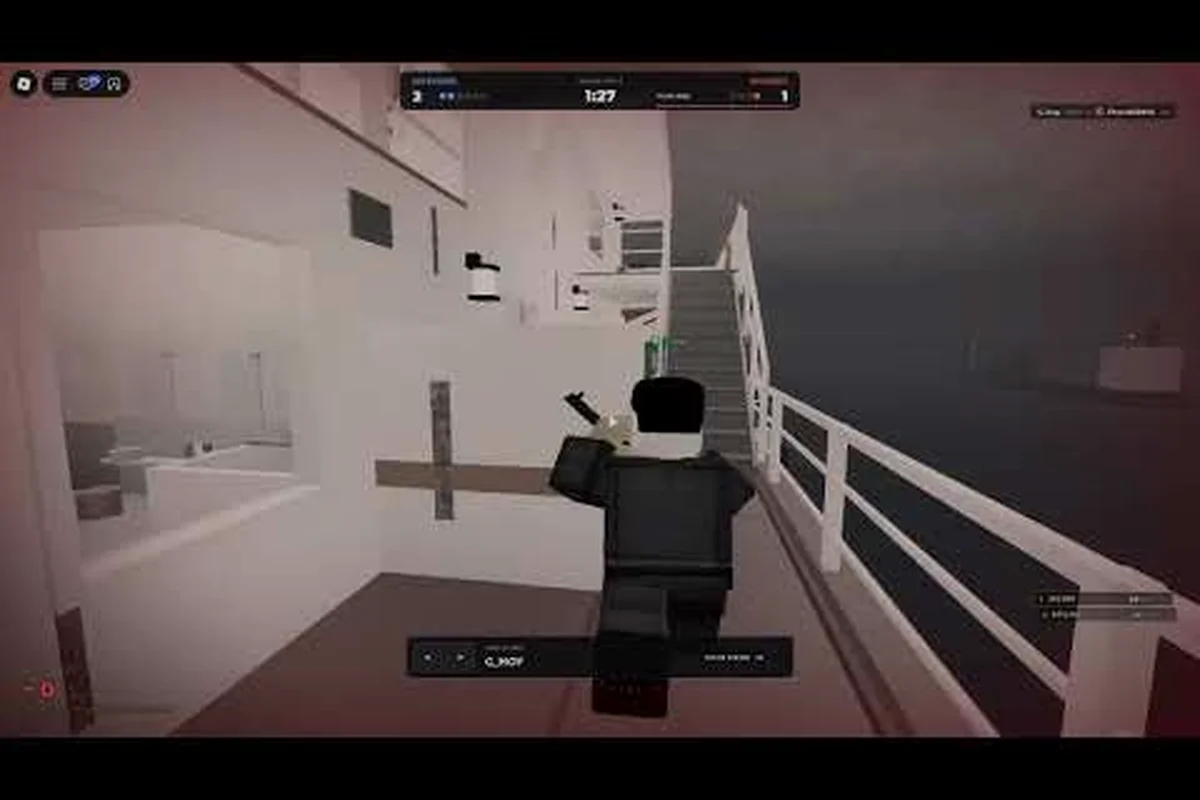
REALISTIC HOME DEFENSE no Mobile: Correções de Sensibilidade
Corrija os ajustes de mobile de REALISTIC HOME DEFENSE com melhorias de sensibilidade, mira e gráficos que mantêm os controles de toque firmes numa investida.
PC: Guia de Controles de REALISTIC HOME DEFENSE, Keybinds e Mira
Configure o guia de controles de PC de REALISTIC HOME DEFENSE com mapeamento de mouse e teclado, opções de auxílio de mira e keybinds que deixam cada espiada nítida.
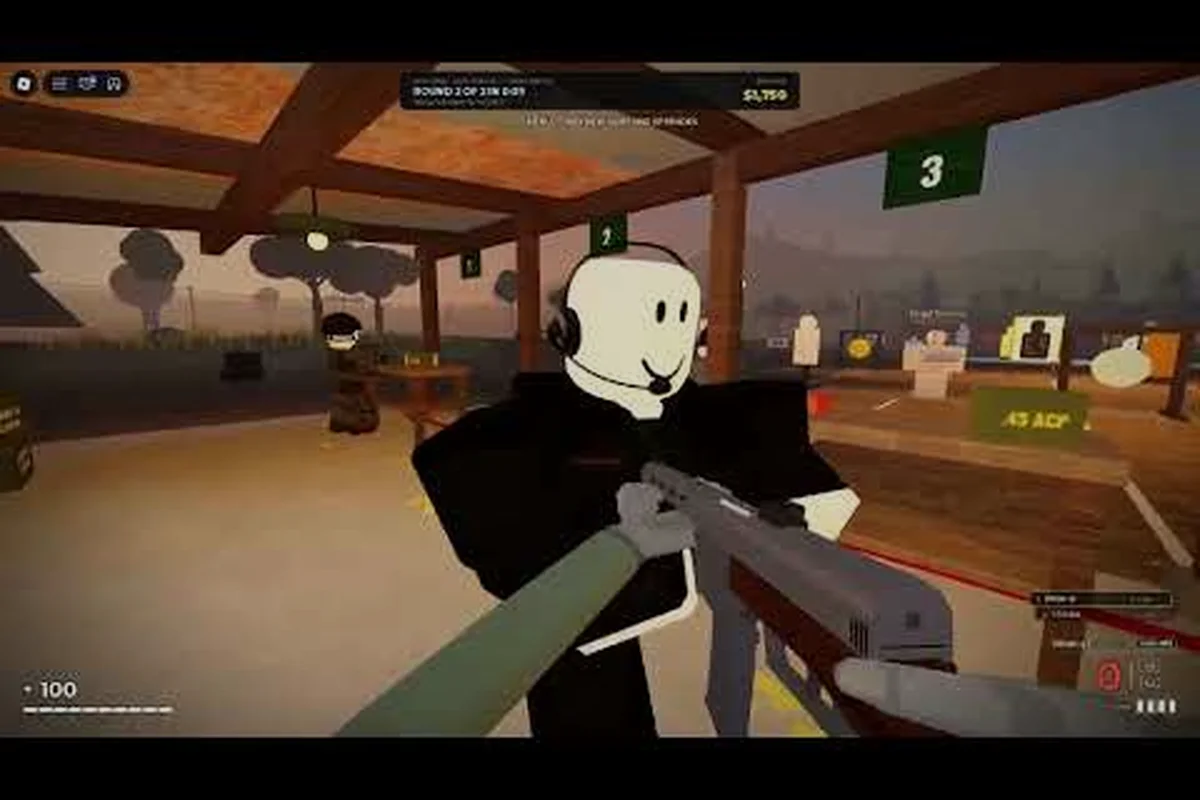
Controles de Deitar-se de REALISTIC HOME DEFENSE e Modo de Tiro
Organize os controles de deitar-se de REALISTIC HOME DEFENSE, além do modo de tiro, troca de arma e teclas de interagir, ajustando o layout do controle ou mobile.