
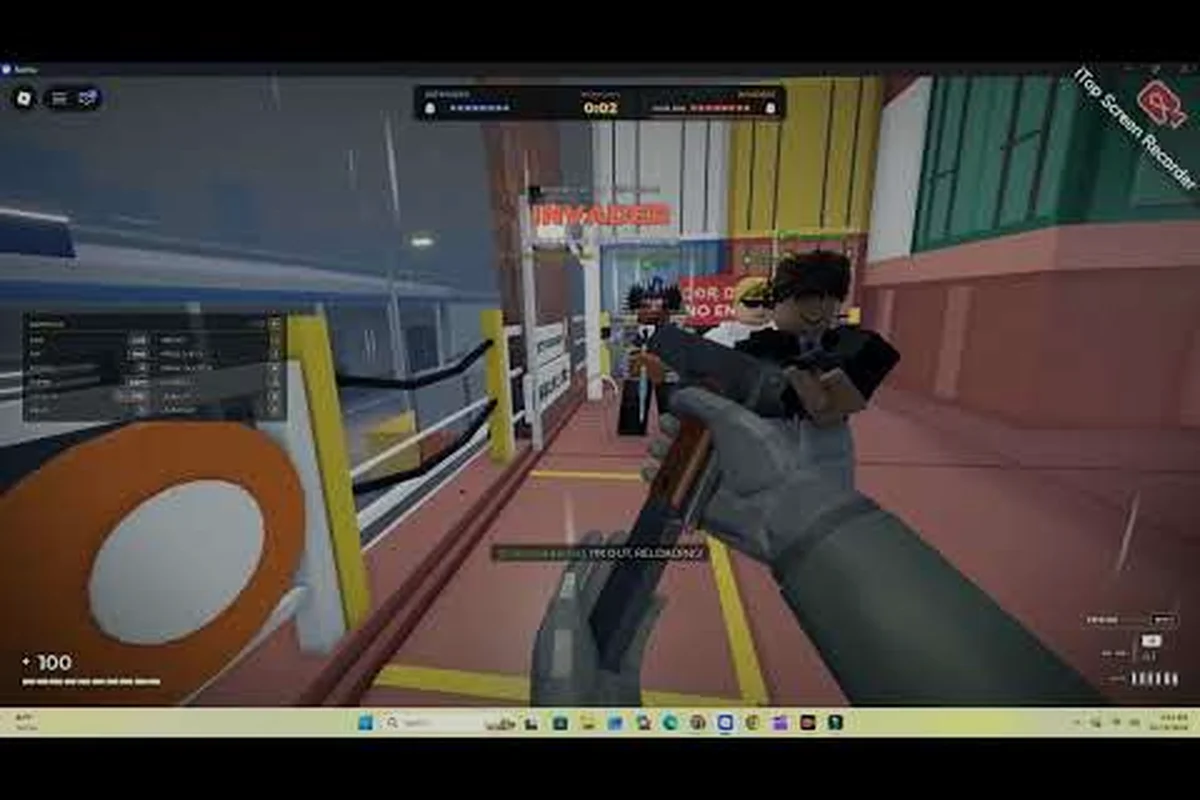
O jogo multiplataforma de REALISTIC HOME DEFENSE funciona porque a experiência roda no Roblox, então usuários de PC, console e celular entram todos nos mesmos servidores sem downloads ou contas separadas. Isso importa se você quer defender uma casa com amigos que têm hardwares diferentes, já que ninguém fica de fora por causa do seu dispositivo.
Como o Suporte a Dispositivos do REALISTIC HOME DEFENSE Realmente Funciona
A resposta curta é que o suporte a dispositivos do REALISTIC HOME DEFENSE é tratado inteiramente pelo cliente do Roblox, não por um launcher independente. Não existe uma versão separada para PC, nem um porte para console, nem um aplicativo móvel fora do ecossistema Roblox. Todo jogador carrega o mesmo arquivo de lugar, o que significa que a versão que você vê no celular é a versão que um jogador de desktop vê.
Esta é a coisa mais importante a entender sobre a configuração da plataforma Roblox do REALISTIC HOME DEFENSE: o cross-play não é um recurso que os desenvolvedores tiveram que construir. É uma propriedade padrão do próprio Roblox. O custo disso é que o desempenho e os controles variam enormemente conforme o dispositivo, e é dessa variação que vêm a maioria das reclamações dos jogadores.
| Dispositivo | Como Você Acessa | Entrada Típica | Cross-Play com Outros |
|---|---|---|---|
| PC Windows / Mac | Aplicativo desktop do Roblox ou navegador | Teclado e mouse | Sim, mesmos servidores |
| Xbox | Aplicativo Roblox da Microsoft Store | Controle | Sim, mesmos servidores |
| PlayStation | Aplicativo Roblox da PlayStation Store | Controle | Sim, mesmos servidores |
| iOS / Android | Aplicativo móvel do Roblox | Tela sensível ao toque | Sim, mesmos servidores |
| Tablet | Aplicativo móvel do Roblox | Tela sensível ao toque | Sim, mesmos servidores |
Algumas notas práticas que aparecem constantemente nos relatos da comunidade: o maior atrito do cross-play não é o dispositivo em si, mas a incompatibilidade de entrada — um jogador de tela sensível ao toque mirando em um alvo em movimento trabalha com muito menos precisão do que um jogador de teclado e mouse no mesmo servidor, e um jogador de controle fica em algum lugar no meio. A região do servidor agrava isso, já que uma sessão móvel na mesma região costuma parecer mais fluida do que uma sessão de PC roteada para um datacenter distante. Configurações no nível da conta, e não o hardware, também decidem se voz e chat estão disponíveis.
-
Conta necessária em todos os lugares — você precisa de uma conta Roblox em cada dispositivo, e o progresso segue a conta, não o hardware.
-
Nenhuma transferência de save entre plataformas é necessária — porque não há nada para transferir; seu inventário e estatísticas ficam no lado do servidor.
-
As regiões dos servidores importam mais que o dispositivo — um jogador móvel na mesma região que um jogador de PC geralmente terá sessões compartilhadas mais fluidas do que dois PCs em costas opostas.
-
Configurações de idade podem bloquear o chat — se um jogador mais jovem não consegue ouvir voz ou ler o chat, é uma configuração da conta, não uma limitação da plataforma.
Se você quer uma análise mais profunda de como cada método de entrada se comporta na prática, o guia de controles de toque e comparação de entradas cobre teclado, gamepad e toque lado a lado. Essa comparação importa mais para a incompatibilidade de entrada destacada acima: ela detalha a sensibilidade de mira, o controle de câmera e como cada esquema lida com a troca rápida de alvos, para que você possa julgar se os analógicos de um controle ou os botões virtuais de uma tela sensível ao toque custam tempo de reação contra oponentes de teclado e mouse no mesmo servidor. Combine isso com a tabela de dispositivos para definir expectativas antes da sua primeira sessão de cross-play.
Configurando o REALISTIC HOME DEFENSE no PC
O PC é a forma mais flexível de jogar, e também é de onde vem a maior parte das gravações da comunidade. Vídeos da era alfa, como a gravação de correções e mudanças de PAUL ANTHONY SOTO V2, mostram a experiência rodando no desktop com teclado e mouse, o que continua sendo a configuração de referência para a maioria dos jogadores.
Aqui está o caminho direto para entrar, e ele espelha a configuração de referência de desktop mostrada na gravação de PAUL ANTHONY SOTO V2: instale o aplicativo desktop do Roblox em roblox.com (ou abra o site em um navegador e inicie por lá), faça login com sua conta Roblox, procure a experiência pelo nome na barra de busca, abra a página dela e pressione jogar. Deixe o lugar carregar completamente antes de se mover, e defina a qualidade gráfica no menu de configurações do Roblox antes da sua primeira rodada, e não durante ela, já que mudar o controle deslizante de qualidade no meio da rodada pode causar uma travada bem quando um intruso está arrombando uma porta.
-
Instale o aplicativo desktop do Roblox em roblox.com, ou abra o site em um navegador e inicie por lá.
-
Faça login com sua conta Roblox.
-
Procure a experiência pelo nome na barra de busca e abra a página dela.
-
Pressione jogar e deixe o lugar carregar completamente antes de se mover.
-
Defina a qualidade gráfica no menu de configurações do Roblox antes da sua primeira rodada, não durante ela.
Teclado e mouse continuam sendo a entrada mais precisa para mirar nos intrusos e para giros rápidos de câmera, e é por isso que jogadores de PC tendem a segurar ângulos com mais eficácia. O custo disso é que um notebook de médio porte vai sofrer se você levar os gráficos ao máximo, então limite o controle deslizante de qualidade um ou dois níveis abaixo do topo.
Uma comparação rápida do que o PC oferece versus o que ele custa: do lado positivo, teclado e mouse entregam a maior precisão de mira de qualquer entrada na experiência Roblox, o teto gráfico é o mais alto disponível, e alternar para um guia ou para a página da experiência é fácil. Os custos são práticos, não mecânicos — você precisa de espaço na mesa para o mouse, notebooks esquentam e fazem barulho quando o controle deslizante de qualidade é elevado, e alternar de janela no meio da rodada traz um risco real de distração quando um intruso já está arrombando. Pese isso contra a sua configuração antes de escolher o PC como sua plataforma.
| Fator | Vantagem do PC | Desvantagem do PC |
|---|---|---|
| Precisão de mira | A mais alta de qualquer entrada | Exige espaço na mesa |
| Teto gráfico | O mais alto disponível | Calor e ruído de ventoinha em notebooks |
| Multitarefa | Fácil alternar para guias | Risco de distração no meio da rodada |
| Tempo de configuração | Rápido após a primeira instalação | Download inicial do cliente |
Se o seu PC for mais antigo, reduza primeiro a distância de renderização e a qualidade das sombras; essas duas configurações recuperam mais quadros por mudança. Jogadores com gráficos integrados também devem fechar abas do navegador antes de iniciar, já que o Roblox compete pela mesma memória.
REALISTIC HOME DEFENSE no Console: Xbox e PlayStation
Aprender como jogar no console se resume a uma mudança de hábito: tudo o que você faz com um mouse se torna um movimento de analógico. O aplicativo de console do Roblox cuida da interface, e a experiência em si lê a entrada do controle nativamente, então você não precisa de nenhum contorno para entrar.
A sequência de configuração é curta, mas cada passo importa mais no console do que parece: instalar o aplicativo Roblox da loja do Xbox ou PlayStation é trivial, mas vincular sua conta Roblox existente em vez de criar uma nova é o que preserva seu progresso multiplataforma e quaisquer compras de Robux vinculadas à conta. Depois de iniciar a experiência e encontrá-la na busca, defina a sensibilidade do controle nas configurações do Roblox antes da sua primeira defesa — a curva padrão do analógico é ajustada para exploração, não para rastrear intrusos por portas, e ajustá-la cedo evita que você tenha que reaprender sua mira no meio da sessão.
-
Instale o aplicativo Roblox da loja do seu console.
-
Vincule sua conta Roblox existente em vez de criar uma nova, para que seu progresso seja mantido.
-
Inicie o aplicativo, encontre a experiência e comece uma sessão.
-
Ajuste a sensibilidade do controle nas configurações do Roblox antes da sua primeira defesa.
O suporte a controle é nativo e completo para movimento, câmera e interação, o que é a boa notícia. A notícia menos boa é que a mira fina é visivelmente mais lenta do que a entrada de mouse, então jogadores de console devem apostar no posicionamento e na pré-mira de portas em vez de tiros rápidos. Sentar mais longe da tela também torna pequenos elementos de interface mais difíceis de ler, então uma TV maior ou um assento mais próximo ajuda mais do que a maioria dos jogadores espera.
| Consideração de Console | O Que Esperar |
|---|---|
| Latência de entrada | Ligeiramente maior que no PC, geralmente aceitável |
| Tamanho do texto na tela | Pequeno em TVs grandes; sente-se mais perto |
| Chat de voz | Funciona pelo headset do console |
| Atualizações | Automáticas pela loja do console |
Uma coisa que vale destacar: jogadores de console às vezes relatam que o aplicativo Roblox precisa de uma atualização manual após uma grande atualização da plataforma antes que a experiência apareça na busca — a listagem da loja é atualizada automaticamente, mas o índice de experiências em cache do aplicativo pode ficar uma ou duas sessões atrasado. Reiniciar o aplicativo geralmente resolve, e se a experiência ainda não aparecer, buscar pelo título exato em vez de uma palavra-chave parcial é a alternativa mais confiável tanto no Xbox quanto no PlayStation.
REALISTIC HOME DEFENSE no iOS e Android: Noções Básicas de Entrada por Toque
O celular é onde o suporte a dispositivos fica mais interessante, porque a entrada por toque muda o jogo, não apenas a taxa de quadros. Aprender como jogar no celular é principalmente aceitar que seus polegares estão fazendo o trabalho de um teclado, um mouse e uma câmera ao mesmo tempo.
Comece com estes passos, e trate o primeiro como inegociável: instale o aplicativo Roblox da App Store ou do Google Play, depois faça login na sua conta existente em vez de criar uma nova, já que seu progresso multiplataforma e inventário ficam nessa conta. Procure a experiência e abra-a, mas antes de entrar em qualquer servidor, abra as configurações do Roblox e reduza a qualidade gráfica um nível — em um celular Android de médio porte, essa é a diferença entre uma taxa de quadros estável e travadas quando três ou quatro jogadores se aglomeram em uma casa. Depois passe dois minutos em uma sessão tranquila aprendendo onde ficam os botões de toque; os controles de pular, agachar e mirar se sobrepõem ao lado direito da tela, então reposicioná-los antes da sua primeira rodada real é melhor do que tatear no meio de um tiroteio.
-
Instale o aplicativo Roblox da App Store ou do Google Play.
-
Faça login na sua conta existente.
-
Procure a experiência e abra-a.
-
Antes de entrar em um servidor, abra as configurações do Roblox e reduza a qualidade gráfica.
-
Passe dois minutos em uma sessão tranquila aprendendo onde ficam os botões de toque.
Os controles de toque são funcionais, mas apertados, e os botões na tela podem se sobrepor à visão durante movimentos rápidos. Reduzir a qualidade gráfica faz mais do que melhorar a taxa de quadros no celular; também reduz o calor, e o calor é a principal causa de quedas repentinas de quadros em telefones. Um dispositivo Android de médio porte vai rodar a experiência de forma aceitável em configurações baixas, enquanto telefones mais antigos podem travar quando vários jogadores estão em uma casa.
O guia de configurações e sensibilidade para celular detalha exatamente quais controles deslizantes vale a pena mudar, incluindo sensibilidade de mira e predefinições gráficas, que é a maneira mais rápida de fazer o jogo por toque parecer menos desajeitado. A sensibilidade é a configuração que decide se um movimento rápido acerta um intruso ou passa direto para a parede atrás dele: aumente demais e pequenos ajustes do polegar jogam sua mira além de uma porta, baixe demais e você não consegue acompanhar um jogador se movendo lateralmente por um corredor. Combine isso com um tamanho maior dos botões na tela para que os botões de pular, agachar e mirar fiquem longe da visão durante movimentos rápidos, e teste qualquer mudança em uma sessão tranquila antes de uma rodada real, já que uma sensibilidade que você não treinou vai custar o primeiro tiroteio.
| Fator Móvel | Conselho Prático |
|---|---|
| Taxa de quadros | Reduza a qualidade gráfica um nível |
| Calor | Remova a capa durante sessões longas |
| Bateria | Jogue conectado à tomada em rodadas prolongadas |
| Tamanho da tela | Tablets são mais fáceis que telefones |
| Precisão do toque | Aumente o tamanho dos botões nas configurações |
Suporte a Controle e Escolhas de Entrada no REALISTIC HOME DEFENSE
O suporte a controle merece uma análise própria porque fica entre a precisão de um mouse e a falta de jeito do toque. No console o controle é obrigatório, mas no PC e no celular você pode parear um via Bluetooth, e muitos jogadores fazem exatamente isso.
Um controle pareado oferece entrada consistente entre dispositivos, o que é genuinamente útil se você alterna entre um desktop e um tablet. A câmera se move suavemente com o analógico direito, e os botões frontais mapeiam claramente para a interação. O que você perde é o giro instantâneo de 180 graus que um mouse entrega, então jogadores de controle devem segurar ângulos mais fechados e deixar os intrusos virem até eles.
| Método de Entrada | Melhor Para | Fraqueza |
|---|---|---|
| Teclado e mouse | Mira de precisão, câmera rápida | Exige mesa |
| Controle de console | Jogar no sofá, sensação consistente | Giros mais lentos |
| Controle pareado no PC | Consistência entre dispositivos | Tempo de configuração |
| Tela sensível ao toque | Portabilidade, sessões rápidas | Interface apertada, menos precisão |
Gravações de gameplay da comunidade, incluindo runs de walkthrough sem comentários como o walkthrough de gameplay de Trial Quest, são uma referência útil para ver como movimento e mira parecem em configurações diferentes antes de você escolher uma. Assistir a um jogador de controle segurar um corredor diz mais sobre a sensação da entrada do que qualquer ficha técnica.
Combinando Seu Dispositivo com Seu Estilo de Jogo
A escolha do dispositivo deve seguir como você realmente joga, não qual plataforma soa melhor no papel. Alguém que joga sessões de vinte minutos no trajeto tem necessidades muito diferentes de alguém que reúne um grupo de quatro amigos numa sexta à noite.
| Estilo de Jogo | Dispositivo Recomendado | Por Quê |
|---|---|---|
| Defesa competitiva | PC com teclado e mouse | Melhor mira e controle de câmera |
| Cooperativo no sofá com amigos | Console | Tela compartilhada, chat de voz fácil |
| Sessões curtas em movimento | Telefone ou tablet | Acesso instantâneo, sem configuração |
| Grupo misto de amigos | Qualquer um, já que os servidores são compartilhados | O cross-play é automático |
| Streaming ou gravação | PC | Configuração de captura mais fácil |
A percepção chave é que o jogo multiplataforma de REALISTIC HOME DEFENSE remove o dispositivo como barreira para jogar junto, mas não remove o dispositivo como fator de quão bem você se sai. Um jogador móvel e um jogador de PC na mesma casa estão em pé de igualdade em termos de regras do jogo, mas o jogador de PC geralmente vencerá um duelo direto de mira. Equipes que misturam dispositivos devem distribuir funções de acordo: deixe jogadores de toque e de controle cobrirem portas e objetivos enquanto jogadores de mouse cuidam das linhas de visão longas.
Se você ainda está trabalhando no básico de defender uma casa — barricar os pontos de entrada, vigiar sua munição e comunicar as posições dos intrusos — o guia para iniciantes cobre esse ciclo central antes de você se preocupar com qual tela está usando. Domine os fundamentos primeiro, porque as diferenças entre dispositivos só começam a importar quando você já conhece o layout do mapa e o ritmo de defender e reparar. Um jogador que entende o fluxo dos objetivos superará um jogador mais bem equipado que não entende, e essa diferença se fecha mais rápido quando você pratica o mesmo ciclo em todos os dispositivos.
Problemas Comuns de Multiplataforma e Soluções
A maioria das reclamações de multiplataforma remete a três causas: o cliente do Roblox desatualizado, configurações gráficas altas demais para o hardware, ou uma incompatibilidade de região entre amigos. Nenhuma delas é exclusiva desta experiência, e todas têm soluções simples.
-
Experiência não aparece na busca — atualize o aplicativo Roblox, depois reinicie e procure novamente.
-
Amigos não conseguem entrar no seu servidor — verifique se todos estão na mesma região de conta Roblox e se o servidor não está cheio.
-
Travadas severas no celular — reduza a qualidade gráfica, feche aplicativos em segundo plano e remova a capa do telefone.
-
Controle não responde no PC — reconecte o dispositivo antes de iniciar o Roblox, não depois.
-
Chat ou voz não funcionam — verifique as configurações de idade da conta, que desativam a comunicação silenciosamente.
As configurações gráficas são a solução de maior impacto em todas as plataformas, porque o mesmo controle deslizante que salva um telefone com dificuldades também estabiliza um notebook mais antigo. Se uma sessão parecer ruim, mude as configurações primeiro e culpe o dispositivo por último. Jogadores que querem levar seu desempenho mais longe podem ler as dicas para melhorar o gameplay para hábitos que se aplicam a todos os métodos de entrada.
Perguntas Frequentes
Jogadores de PC, console e celular podem entrar no mesmo servidor de REALISTIC HOME DEFENSE?
Sim. Como a experiência roda no Roblox, todos os dispositivos se conectam aos mesmos servidores e ao mesmo arquivo de lugar. Um jogador de telefone e um jogador de desktop podem defender a mesma casa em uma sessão, sem versão separada, código de convite ou migração de conta necessária.
Preciso comprar o jogo novamente em cada dispositivo?
Não. Não há nada para comprar por dispositivo, já que o acesso passa pela sua conta Roblox. Instale o cliente gratuito do Roblox em cada plataforma, faça login com as mesmas credenciais, e seu progresso e inventário aparecem automaticamente onde quer que você entre.
O suporte a controle está disponível no PC e no celular?
Sim, você pode parear um controle Bluetooth com um PC ou um dispositivo móvel e a experiência o lê nativamente. Jogadores de console usam um controle por padrão. O principal custo é o giro de câmera mais lento em comparação com um mouse, então usuários de controle devem preferir posicionamento a movimentos rápidos.
Por que a experiência roda mal no meu telefone?
Quase sempre configurações gráficas ou calor. Reduza a predefinição de qualidade no menu de configurações do Roblox, feche aplicativos em segundo plano e remova a capa do telefone durante sessões longas. Dispositivos de médio porte e mais antigos rodam de forma aceitável em configurações baixas, mas vão travar com vários jogadores em uma casa.
O progresso é transferido entre dispositivos automaticamente?
Sim, porque estatísticas e inventário são armazenados no lado do servidor vinculados à sua conta Roblox. Não há exportação, opção de save na nuvem ou etapa de transferência. Faça login em um novo dispositivo e seu progresso já estará lá, desde que você use a mesma conta em vez de uma nova.
O jogo multiplataforma em REALISTIC HOME DEFENSE é genuinamente sem atrito porque o Roblox cuida da infraestrutura, então a decisão real é qual dispositivo se adapta às suas mãos e à sua rotina. O PC recompensa precisão, o console recompensa conforto, e o celular recompensa conveniência, e todos os três compartilham os mesmos servidores. Defina sua qualidade gráfica antes da sua primeira rodada, aprenda os limites da sua entrada, e a questão do dispositivo deixa de importar.