
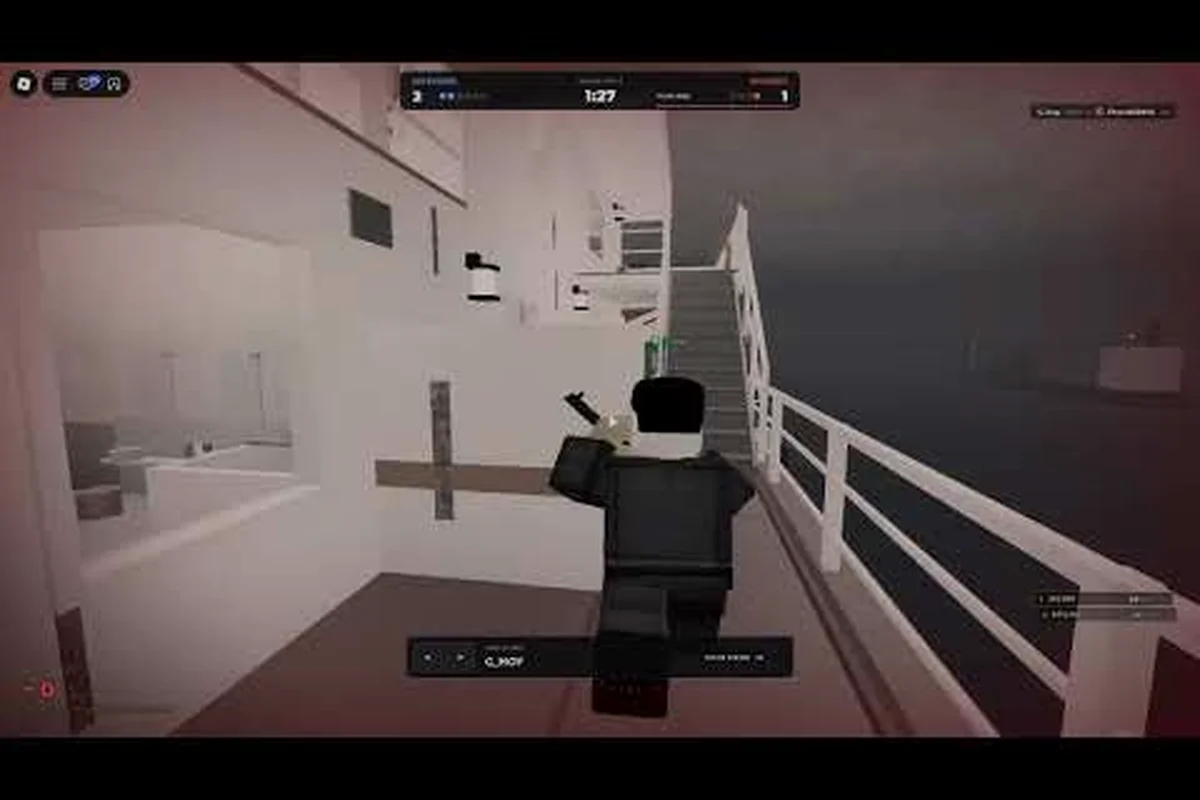
As configurações móveis de REALISTIC HOME DEFENSE definem se o seu primeiro tiro acerta ou se a sua tela passa reto pela porta enquanto um intruso entra. Os controles de toque derivam, a mira automática briga com o seu polegar, e os atrasos gráficos se acumulam — por isso, este guia ajusta sensibilidade, mira e visuais para um jogo estável no celular.
Para uma análise mais próxima de como essas mecânicas funcionam na prática, o passo a passo de gameplay em Configurações Móveis de Realistic Home Defense demonstra as configurações recomendadas em ação.
Por que a Sensibilidade Móvel Parece Errada em REALISTIC HOME DEFENSE
O problema central é que a tela do celular oferece uma fração da distância de deslocamento que um mouse ou o analógico do controle proporciona, então cada deslize se traduz em uma rotação de câmera muito maior. Em um jogo de defesa onde você mantém linhas de visão estreitas pelo corredor, essa proporção te pune duas vezes: correções pequenas ultrapassam o alvo, e giros grandes parecem lentos porque a curva de aceleração sobe tarde. Jogadores que vêm do PC relatam que o layout móvel padrão parece "soltar/flutuar" por exatamente esse motivo.
A solução não é um único controle mágico. Você precisa separar a sensibilidade de tiro no quadril (hip-fire) da sensibilidade de mirar pela alça (ADS), e então ajustar ambas à forma como você realmente segura o celular. Um jogador de polegar que apoia o aparelho em uma mesa pode usar valores mais baixos do que alguém que o segura com as duas mãos em pé.
Aqui está a base que a maioria dos jogadores móveis deve testar primeiro: esse perfil inicial é construído em torno da empunhadura com as duas mãos e da postura de polegar no vidro que a maioria dos jogadores usa por padrão, então ele assume uma velocidade de rotação de câmera média, em vez do arrasto lento e deliberado que um celular apoiado na mesa permite. A faixa de hip-fire fica deliberadamente ampla porque as esperas em corredores em Realistic Home Defense punem ambos os extremos — baixa demais e você não consegue girar até um invasor que está entrando antes que ele atravesse a moldura da porta; alta demais e um único espasmo do polegar lança a sua mira além da linha de visão que você estava mantendo. Trate esses números como uma âncora de calibragem, não como uma resposta final: carregue-os, faça três ou quatro treinos de invasão e manutenção de posição, e então ajuste o hip-fire para cima ou para baixo em incrementos de 5 até que o seu primeiro giro acerte a borda da porta em vez de ultrapassá-la.
| Configuração | Valor Inicial | Por Que Funciona |
|---|---|---|
| Sensibilidade de hip-fire | 45–55 | Rápida o suficiente para girar em direção a uma invasão, lenta o suficiente para acompanhar um alvo em movimento lateral |
| Sensibilidade de ADS | 30–40 | Mantém a sua mira colada na porta durante uma espera |
| Sensibilidade da luneta | 20–30 | Evita correção excessiva em ângulos longos de corredor |
| Multiplicador vertical | 0,8–0,9 | Reduz o desvio acidental para o céu quando você desliza para cima |
| Zona morta | 5–8 | Filtra o tremor do polegar sem adicionar atraso de entrada |
Teste esses números em uma sessão privada ou de baixa pressão antes de se comprometer, porque o valor correto é aquele que você consegue repetir sob estresse, não o que parece rápido no menu. Um teste prático: carregue um treino de invasão e manutenção, segure uma linha de visão de corredor e, em seguida, deslize deliberadamente em direção à moldura da porta quando o intruso a atravessar — se a sua mira passar além da moldura, reduza o hip-fire em 5; se ela parar antes do canto, aumente em 5. Repita até que o primeiro giro acerte limpo três vezes seguidas, pois testar no menu nunca reproduz a tensão do polegar de uma invasão ao vivo.
Hip-Fire vs ADS: Separe-os Deliberadamente
A maioria dos jogadores deixa os dois controles idênticos e depois se pergunta por que os combates de curta distância parecem caóticos enquanto as esperas longas parecem travadas. Trate-os como dois trabalhos diferentes. O hip-fire existe para velocidade de reação — você está girando a câmera em direção a um som e precisa que o giro termine antes de o inimigo atravessar o canto. O ADS existe para precisão — a câmera quase não se move, e o seu trabalho é o microajuste.
Uma separação prática é de cerca de 15–20 pontos entre os dois. Se o hip-fire está em 50, reduza o ADS para 32–35. Essa diferença significa que o seu deslize de pânico é rápido, mas no momento em que você levanta a arma, a câmera se acalma. Teste movendo-se lateralmente em frente a uma porta e tocando em ADS no meio do movimento; se a mira pular além da moldura, o seu valor de ADS ainda está alto demais.
Mudanças de Layout de Toque que Superam a Sensibilidade Bruta
A sensibilidade sozinha não consegue corrigir um layout de botões apertado. Se o seu botão de atirar fica sob o mesmo polegar que mira, você está pedindo que um único dedo faça dois trabalhos. Mova o botão de atirar para a área do indicador direito se você joga com o celular deitado, ou mude a mira para o polegar esquerdo e o disparo para o polegar direito em uma empunhadura de dois polegares. O guia de controles móveis aborda o redimensionamento e o posicionamento de botões em mais detalhes, e ele combina bem com os números de sensibilidade acima.
Três ajustes de layout que rendem mais rápido: trate o layout de toque como uma segunda curva de sensibilidade, porque o tamanho e o alcance dos botões decidem quanto do deslocamento do seu polegar de mira é desperdiçado. Em um celular típico de 6,5 polegadas com empunhadura de dois polegares, um botão de atirar no tamanho padrão força o polegar a levantar e se reancorar entre os disparos, e cada reancoragem custa cerca de 100–150 ms de tempo de mira. Puxar o botão de atirar para a borda reduz esse deslocamento morto, enquanto reduzir os ícones de pular e agachar, pouco usados, mantém a zona do polegar longe de se amontoar com o seu analógico de mira.
-
Aumente o botão de atirar para pelo menos 120% e puxe-o para a borda da tela para que o seu polegar descanse naturalmente sobre ele.
-
Reduza os botões de pular e agachar — você os usa muito menos do que o de atirar, e ícones menores liberam espaço para o polegar.
-
Adicione uma alternância dedicada de ADS em vez de segurar para mirar se o seu polegar cãibra durante esperas longas.
Construindo um Guia de Sensibilidade de REALISTIC HOME DEFENSE em que Você Pode Confiar
Um guia de sensibilidade só é útil se ele sobreviver ao contato com uma invasão real. O erro é copiar os números de um streamer sem combinar a empunhadura, o tamanho da tela e a taxa de quadros. Um celular de 6,7 polegadas a 60 fps e um aparelho menor a 30 fps precisam de valores diferentes porque a câmera atualiza em velocidades diferentes.
Use essa progressão para fixar os seus próprios números em vez de pegar emprestado os de outra pessoa: comece de uma base média (aproximadamente 45–55 de hip-fire e 40–50 de ADS em um celular de 6,7 polegadas a 60 fps) e, em seguida, execute as cinco etapas abaixo em ordem, registrando cada mudança. Altere apenas um controle por rodada para poder atribuir o resultado, e reavalie a sua zona morta após qualquer mudança na taxa de quadros, pois um valor que parecia nítido a 60 fps pode se desviar a 30 fps. Duas ou três rodadas geralmente levam você a uma sensibilidade de Realistic Home Defense estável que se mantém sob a pressão de uma invasão.
-
Defina a zona morta primeiro — aumente-a até que a câmera pare de desviar quando você levanta o polegar, e então pare. Ir mais alto adiciona atraso.
-
Ajuste o hip-fire contra um alvo em movimento — mova-se para a esquerda e para a direita em uma área de treino e deslize para manter a mira na borda de uma porta. Ajuste em passos de 5.
-
Ajuste o ADS contra uma espera estática — mire por um corredor e faça correções minúsculas. Se você ultrapassar, reduza 3–5 pontos.
-
Adicione o multiplicador vertical por último — mexa nele apenas se os seus giros se desviarem consistentemente para cima ou para baixo.
-
Teste novamente após qualquer mudança gráfica — as variações na taxa de quadros mudam como a câmera se sente, então reavalie.
Os relatos da comunidade sugerem que a maioria dos jogadores se estabiliza em duas ou três rodadas de ajuste se eles alteram um controle por vez, e o motivo é a atribuição: cada rodada se torna um teste A/B limpo em que a única variável é o controle que você acabou de mover. Mude três de uma vez — digamos, hip-fire, ADS e o multiplicador vertical em uma única sessão — e um giro excessivo repentino não te diz nada, porque o multiplicador e o valor de hip-fire afetam o mesmo deslize. Mantenha um registro simples do número da rodada, do controle, do valor antigo, do novo valor e do resultado em um deslize de treino, para que uma regressão como "o ADS agora ultrapassa a largura de um corpo a 10 metros" possa ser rastreada direto até a redução de 3–5 pontos que você fez. Essa disciplina é o que transforma uma base emprestada em configurações de sensibilidade de realistic home defense que são realmente suas.
Lendo Seus Próprios Erros
Os seus erros revelam qual controle está errado. Se a sua mira aterrissa consistentemente atrás de um alvo em movimento, a sua sensibilidade está baixa demais e você não consegue alcançá-lo. Se ela aterrissa consistentemente à frente, você está deslizando em excesso e precisa reduzir. Se os seus disparos se espalham aleatoriamente ao redor do alvo, o problema geralmente é a zona morta ou o stutter de quadros, não a sensibilidade.
Acompanhe isso por algumas sessões, porque uma única partida produz ruído demais para isolar uma variável. Uma simples anotação no seu celular — "ultrapassando curvas à esquerda", "disparos de giro aterrissam em cima/direita", "hip-fire fica atrás de alvos em movimento lateral" — é mais útil do que qualquer lista predefinida, porque ela aponta exatamente para o controle a ser movido em vez de ajustar os seis valores de sensibilidade de uma vez. Registre também a arma e o alcance: uma rajada de SMG a 10 metros expõe um multiplicador de ADS alto demais que um tiro certeiro de rifle a 30 metros nunca revela, então a mesma anotação significa movimentos de controle diferentes dependendo do contexto.
Configurações de Mira de REALISTIC HOME DEFENSE que Seguram Uma Porta
As configurações de mira em um jogo de defesa residencial são menos sobre girar e mais sobre segurar um ângulo sem se desviar. Você passa a maior parte de uma rodada observando um ponto de estrangulamento, e o inimigo aparece por uma fração de segundo. Isso significa que a sua configuração de mira deve priorizar estabilidade em vez de velocidade.
Os fundamentos de mira e tiro também importam aqui, porque uma câmera em movimento mais um personagem em movimento somam erros: a sua mira se desvia da borda da porta enquanto a animação de movimento lateral do seu personagem adiciona o próprio balanço, então um disparo que parecia centralizado pode acertar com a largura de um corpo inteiro de distância. Firme o seu personagem antes de atirar sempre que possível — pare, deixe o balanço parado se assentar por cerca de meio segundo, e então faça o disparo. Se você precisar atirar enquanto se reposiciona, prefira uma configuração de ADS baixo e alta estabilidade (reduza a sensibilidade de ADS em cerca de 5 pontos) para que a mira acompanhe o ponto de estrangulamento em vez de ultrapassá-lo, e guarde os seus valores mais rápidos de hip-fire para invasões próximas, onde girar instantaneamente vence a precisão.
| Cenário de Mira | Abordagem Recomendada | Configuração a Ajustar |
|---|---|---|
| Segurando um corredor | ADS baixo, alta estabilidade | Sensibilidade de ADS reduzida em 5 |
| Limpando um cômodo | Hip-fire moderado | Hip-fire aumentado em 5 |
| Linha de visão longa | Menor valor de luneta | Sensibilidade de luneta 20–25 |
| Invasão de perto | Prioridade ao giro rápido | Hip-fire 55+, vertical 0,9 |
Mirar Assistida e Compensação de Toque
Se a sua versão expõe uma opção de mira assistida ou compensação de toque, trate-a como uma muleta com teto. Ela ajuda você a permanecer perto de um alvo durante um deslize em pânico, mas também puxa a sua mira quando dois inimigos se sobrepõem em uma porta — o que é comum em um cenário de defesa onde os intrusos se acumulam. Teste com ela ligada e desligada na mesma sessão e compare a sua precisão de espera. Muitos jogadores mantêm uma assistência leve para o hip-fire e a desativam para o ADS, pois as esperas de precisão punem o puxão mais do que o recompensam.
Configurações Gráficas de REALISTIC HOME DEFENSE para Mira ao Toque Estável
As configurações gráficas são secretamente configurações de mira. Cada quadro perdido faz o seu deslize parecer desconectado da câmera, e em um jogo sobre reagir a uma porta se abrindo, esse meio segundo de stutter custa a rodada. Visuais mais baixos normalmente superam visuais mais bonitos no celular.
| Opção Gráfica | Configuração Competitiva | Compromisso |
|---|---|---|
| Qualidade geral | Baixa ou Média | Quadros mais nítidos, texturas mais suaves |
| Sombras | Desligadas | Grande ganho de quadros, cômodos ligeiramente mais planos |
| Antialiasing | Desligado ou Baixo | Brilho menor nas bordas, renderização mais rápida |
| Distância de renderização | Média | Suficiente para ver corredores, não o mapa inteiro |
| Efeitos / partículas | Baixo | Menos quedas de quadros com flash do cano |
| Limite de taxa de quadros | O mais alto disponível | Rastreamento de câmera mais suave |
A regra é simples: se uma configuração não ajuda você a ver um intruso ou acompanhar uma porta, reduza-a. Sombras e efeitos de partículas ficam ótimos em uma captura de tela e atrapalham durante um tiroteio. Em celulares mais antigos, desligar apenas as sombras geralmente recupera taxa de quadros suficiente para fazer as mudanças de sensibilidade parecerem corretas.
Combinando a Taxa de Quadros com a Sensibilidade
Se o seu celular não consegue manter uma taxa de quadros estável, os seus valores de sensibilidade parecerão diferentes de rodada para rodada — rápidos quando a cena está vazia, lentos quando fumaça e corpos enchem o corredor. Limite a sua taxa de quadros em um valor que o seu aparelho consegue sustentar de fato, em vez de perseguir o máximo. Um 45 fps estável parece muito melhor para mirar do que um 30-para-60 balançando, porque a sua memória muscular só consegue aprender uma velocidade de câmera consistente.
Guia de Configurações de REALISTIC HOME DEFENSE: Como Mudar os Controles com Segurança
Mudar os controles no meio da progressão é onde os jogadores quebram a própria memória muscular — e em Realistic Home Defense, esse dano se acumula porque as suas configurações de mira, a sensibilidade de ADS e o layout dos botões alimentam o mesmo hábito de girar-para-ângulo. O método seguro é fazer uma única mudança, jogar uma sessão completa e então decidir, pois uma simples alteração de sensibilidade de 3–5 pontos pode levar várias rodadas até que o posicionamento da sua mira se estabilize. Empilhe um ajuste de tamanho de botão por cima disso e você já não conseguirá dizer qual variável causou o erro. Um guia de configurações só é valioso se você de fato o aplicar em ordem.
Siga essa sequência quando você reformular a sua configuração: fixe a ordem para que cada variável seja isolada. Comece tirando uma captura de tela do seu layout atual — anote o valor de sensibilidade da mira, o multiplicador de ADS e a escala dos botões — porque sem uma base você não consegue dizer se uma redução de 4 pontos ou um redimensionamento de botão causou a regressão. Mude a sensibilidade primeiro, pois ela desloca cada giro e o posicionamento da mira a jusante; um passo de 3–5 pontos é o máximo que você deve mover por sessão. Só então toque no tamanho e na posição dos botões, um botão por vez, depois reduza os gráficos para recuperar a taxa de quadros e termine testando a mira novamente em uma rodada privada antes de voltar ao matchmaking.
-
Faça backup do seu layout atual anotando os valores em uma captura de tela antes de tocar em qualquer coisa.
-
Mude a sensibilidade primeiro, pois ela afeta todos os outros comandos.
-
Depois ajuste o tamanho e a posição dos botões, um botão por sessão.
-
Então reduza os gráficos para recuperar a taxa de quadros.
-
Por fim, teste a mira novamente e faça o ajuste fino em passos de 3–5 pontos.
Se você ainda está aprendendo o mapa e o fluxo de uma rodada, o guia de início de jogo vai ajudar você a entender quais ângulos importam antes de gastar horas ajustando uma linha de visão que você nunca segura. As configurações amplificam um bom posicionamento; elas não podem substituí-lo.
Quando Redefinir Tudo
Se você mudou dez controles e nada parece certo, redefina para o padrão e recomece com a tabela de base acima. Uma folha limpa supera uma pilha de valores meio ajustados em todas as vezes, e leva menos de dez minutos para reconstruir uma configuração funcional do zero.
Perguntas Frequentes
Quais são as melhores configurações móveis de REALISTIC HOME DEFENSE para iniciantes?
Comece com hip-fire em torno de 45–55, ADS em 30–40 e uma zona morta de 5–8; depois reduza a qualidade gráfica e desligue as sombras. Esses valores mantêm a câmera estável durante as esperas em corredores, ao mesmo tempo em que permitem que você gire em direção a uma invasão. Ajuste um controle por vez e teste novamente após cada mudança.
Como eu mudo os controles no celular em REALISTIC HOME DEFENSE?
Abra o menu de configurações e procure a aba de controles ou layout, onde você pode redimensionar, mover e adicionar botões. Mude um elemento por sessão para conseguir dizer o que ajudou. Aumentar o botão de atirar e adicionar uma alternância de ADS são as duas mudanças que a maioria dos jogadores nota imediatamente.
Por que a minha mira parece diferente a cada rodada?
A inconsistência na taxa de quadros é a causa mais comum. Quando o seu celular perde quadros durante cenas movimentadas, a câmera se move em uma velocidade diferente e a sua memória muscular não consegue se fixar. Limite a taxa de quadros em um valor que o seu aparelho sustenta e reduza efeitos e sombras para mantê-la estável.
Devo usar a mesma sensibilidade para hip-fire e ADS?
Não. O hip-fire precisa de velocidade para girar em direção a um som, enquanto o ADS precisa de estabilidade para segurar uma porta. Uma diferença de cerca de 15–20 pontos entre os dois dá a você reações rápidas sem sacrificar a precisão quando você levanta a arma.
As configurações gráficas realmente afetam a mira no celular?
Sim, porque cada quadro perdido atrasa a resposta da câmera ao seu deslize. Desligar as sombras, reduzir os efeitos e limitar a taxa de quadros em um nível sustentável faz a mira ao toque parecer conectada em vez de solta, o que importa mais do que o polimento visual em um cenário de defesa.
Ajustar a sua configuração móvel se resume a três movimentos: separe a sensibilidade de hip-fire e ADS, reduza a zona morta até que o desvio pare e corte os gráficos até que a taxa de quadros permaneça estável. Fixe cada um desses pontos um de cada vez, teste novamente após cada mudança, e os seus controles de toque permanecerão previsíveis da próxima vez que alguém chutar a porta da frente.