
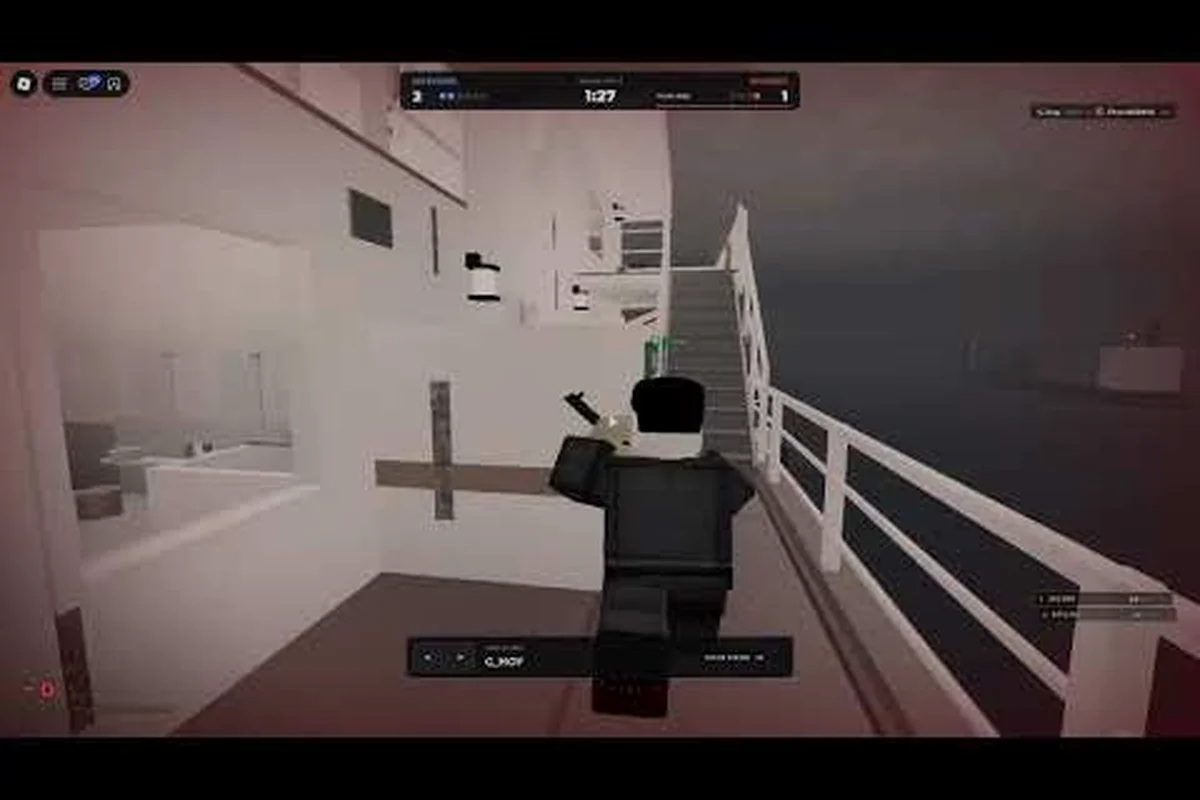
El rendimiento móvil de REALISTIC HOME DEFENSE decide si aguantas el pasillo o fallas cada disparo mientras la tasa de fotogramas se entrecorta. Esta guía desglosa los ajustes, la elección de dispositivo y las soluciones de lag que mantienen tu puntería ágil cuando se produce una irrupción.
Los shooters de Roblox viven y mueren por la latencia de entrada, y este castiga las reacciones lentas más que la mayoría. Un solo fotograma perdido durante un empuje por la puerta puede costarte la ronda, así que ajustar tu configuración importa tanto como la colocación de tu mira.
Por qué la tasa de fotogramas decide cada tiroteo
En REALISTIC HOME DEFENSE, todo el bucle gira en torno a mantener ángulos y reaccionar a irrupciones repentinas. Eso significa que tu dispositivo tiene que renderizar un espacio interior cerrado, múltiples intrusos controlados por IA o por jugadores y efectos de armas, todo a la vez. Cuando la tasa de fotogramas cae por debajo de unos 30 FPS, la entrada de ratón o táctil empieza a sentirse desconectada de lo que ves en pantalla.
El resultado práctico es que el ritmo de fotogramas importa más que el pico bruto de FPS. Unos 40 FPS estables se sienten mucho mejor que unos 60 inestables que suben y se desploman cada vez que alguien patea una puerta. Los informes de la comunidad señalan de forma consistente la iluminación interior y el renderizado de sombras como los principales culpables de las caídas repentinas.
Así se comportan normalmente las principales plataformas con los ajustes predeterminados, según la experiencia de los jugadores y las pruebas de la comunidad: los teléfonos Android de gama media suelen situarse en el rango de 25–35 FPS porque las sombras dinámicas y los fogonazos cargados de partículas saturan la GPU, mientras que los iPhone modernos aguantan 45–60 FPS hasta que el estrangulamiento térmico entra en juego tras 15–20 minutos de juego sostenido. Los PC de gama baja se quedan en torno a 30–45 FPS con la física limitada por CPU arrastrando los cálculos de irrupción de puertas y ragdoll, las consolas Xbox se mantienen cerca de 55–60 FPS con solo picos de red ocasionales, y los portátiles gaming superan los 60 FPS una vez cerradas las aplicaciones en segundo plano. Esa dispersión explica por qué la misma solución de lag se comporta de forma distinta según el dispositivo.
| Plataforma | FPS predeterminados típicos | Cuello de botella principal | Estabilidad general |
|---|---|---|---|
| Teléfono Android de gama media | 25-35 | Sombras y partículas | Inconsistente |
| iPhone moderno | 45-60 | Estrangulamiento térmico | Buena hasta que se acumula calor |
| PC de gama baja | 30-45 | Física limitada por CPU | Jugable con ajustes |
| Consola Xbox | 55-60 | Picos de red ocasionales | Muy estable |
| Portátil gaming | 60+ | Aplicaciones en segundo plano | Excelente |
La conclusión es simple: el hardware móvil y de gama baja necesita un ajuste deliberado, mientras que las consolas solo necesitan una red limpia. Si quieres el desglose completo del hardware compatible, la guía de compatibilidad de dispositivos y requisitos del sistema cubre lo que cada plataforma puede manejar de forma realista.
La diferencia entre lag y FPS bajos
Los jugadores suelen confundir dos problemas distintos. Los FPS bajos son tu dispositivo esforzándose por renderizar fotogramas, lo que se manifiesta como movimiento entrecortado. El lag de red es que tus entradas y el servidor no coinciden sobre dónde está cada uno, lo que se manifiesta como rubber-banding o disparos que claramente impactan pero se registran como fallos.
Arreglar uno no hace nada por el otro, así que diagnostica antes de ajustar. Si tu pantalla se entrecorta incluso en el menú, es un problema de renderizado: el dispositivo se atraganta con las llamadas de dibujo antes de que se cargue ningún dato de la partida, así que una pasada de realistic home defense fps boost (bajar la escala de resolución, desactivar sombras, limitar la tasa de fotogramas) es la palanca correcta. Si el juego va fluido pero los enemigos se teletransportan, es un problema de conexión: tu GPU está bien, pero la pérdida de paquetes o un servidor con ping alto está desincronizando el registro de impactos, y ningún ajuste gráfico ayudará. Una prueba rápida lo resuelve: carga una repetición o el menú de ajustes y observa el contador de fotogramas; unos FPS estables ahí con rubber-banding en partida confirman que el realistic home defense lag está del lado de la red, no del hardware.
Ajustes de aumento de FPS en REALISTIC HOME DEFENSE que realmente funcionan
Las ganancias más rápidas vienen de recortar los efectos que más cuestan y menos aportan. El deslizador de calidad gráfica de Roblox es un instrumento tosco, pero unos pocos cambios específicos lo superan siempre. Empieza con estos ajustes y prueba cada uno en una sesión en solitario antes de entrar en una partida en vivo.
-
Baja la calidad gráfica a 3-5: Esta es la mayor ganancia en móvil y PC de gama baja, y la diferencia visual en un mapa interior oscuro es mínima.
-
Desactiva las sombras por completo: Los mapas de sombras son caros y, en un juego de defensa de pasillos, casi no aportan nada a tu capacidad de detectar amenazas.
-
Limita la tasa de fotogramas: Bloquear a 30 o 40 FPS en hardware débil evita las oscilaciones salvajes que causan picos de lag de entrada.
-
Reduce la distancia de renderizado: Rara vez necesitas ver todo el mapa, así que recortar la distancia de dibujado libera margen durante las irrupciones.
-
Cierra las aplicaciones en segundo plano: En los teléfonos, solo esto puede recuperar 10-15 FPS porque la presión de RAM causa tirones.
Si estás específicamente en un PC de gama baja, la guía de configuración multiplataforma explica cómo forzar el cliente de Roblox a un modo de renderizado más ligero y qué opciones de lanzamiento ayudan más.
Ajustes específicos para móvil
En los teléfonos, el estrangulamiento térmico es el asesino oculto. Un dispositivo que corre a 60 FPS durante cinco minutos puede caer a 30 en cuanto el chip se calienta, que es exactamente cuando una ronda larga de defensa se vuelve intensa. Juega sin la funda, evita cargar mientras juegas y baja el brillo para reducir la emisión de calor.
Desactiva también cualquier función de "game booster" a nivel de sistema que grabe gameplay o superponga widgets, ya que roban fotogramas en silencio. Si tu teléfono tiene un modo de rendimiento, actívalo, pero combínalo con los recortes gráficos anteriores para que el chip no luche contra sí mismo.
Solución de lag en REALISTIC HOME DEFENSE: resolver problemas de conexión
Si tu tasa de fotogramas está bien pero el juego sigue sintiéndose mal, el problema es tu conexión. Los picos de ping y la pérdida de paquetes causan los síntomas clásicos: enemigos que se deslizan, disparos que no se registran y puertas que se abren medio segundo tarde. Así se ataca, por orden de impacto.
| Solución | Dificultad | Mejora típica |
|---|---|---|
| Cambiar a Wi-Fi de 5 GHz o Ethernet | Fácil | Grande — reduce la pérdida de paquetes |
| Cerrar streaming/descargas en la red | Fácil | Grande — elimina la competencia por ancho de banda |
| Elegir la región de servidor más cercana | Fácil | Media — baja el ping base |
| Reiniciar el router | Fácil | Media — limpia el enrutamiento obsoleto |
| Usar conexión por cable en PC/consola | Moderada | Grande — la opción más estable |
El cambio más eficaz para la mayoría de los jugadores es salir del Wi-Fi congestionado de 2,4 GHz. Esa banda se comparte con microondas, vigilabebés y el router de cada vecino, y pierde paquetes bajo carga. Una conexión de 5 GHz o un cable Ethernet eliminan la mayoría de las quejas de "lag fantasma".
Cuando es el servidor, no tú
A veces tu configuración es perfecta y la partida sigue con lag porque el servidor está sobrecargado. Fíjate en un lag que afecta a todos a la vez, como que todos los jugadores se congelen simultáneamente. Ningún ajuste local arregla eso, así que lo mejor es volver a hacer cola en un servidor más fresco en lugar de aguantar.
Elegir el mejor dispositivo para REALISTIC HOME DEFENSE
El mejor dispositivo para este juego no es el más caro, sino el que mantiene una tasa de fotogramas estable sin estrangulamiento térmico. Un teléfono de gama media con buena refrigeración a menudo supera a un buque insignia que se sobrecalienta a los diez minutos. Así se comparan las opciones realistas para un shooter de defensa.
| Tipo de dispositivo | Fortaleza | Debilidad | Veredicto |
|---|---|---|---|
| iPhone moderno | Chip rápido, táctil fluido | Estrangulamiento por calor | Ideal para sesiones cortas |
| Android de gama media | Asequible, FPS decentes | Le cuestan las sombras | Mejor opción económica |
| PC de gama baja | Precisión de teclado y ratón | Tirones limitados por CPU | Excelente con ajustes |
| Consola Xbox | 60 FPS estables, mando | Dependiente de la red | La más consistente |
| Portátil gaming | El techo más alto | Necesita gestión de refrigeración | La mejor en general si se refrigera |
Para los jugadores que sopesan una consola, REALISTIC HOME DEFENSE jugando en Xbox ofrece la experiencia más consistente de cualquier plataforma porque el hardware es fijo y la tasa de fotogramas rara vez baja. Cambias precisión táctil o de ratón por estabilidad, lo que sienta bien a un shooter de aguantar la línea.
Controles táctiles y latencia de entrada
Incluso con una gran tasa de fotogramas, unos controles táctiles torpes pueden hacer que el juego se sienta con lag. Personalizar tus botones en pantalla para que tu pulgar descanse de forma natural sobre los controles de disparo y apuntado reduce el tiempo entre ver un objetivo y disparar. El tutorial de controles móviles repasa distribuciones de botones que recortan el tiempo de reacción en los teléfonos.
Diagnosticar los problemas de lag de REALISTIC HOME DEFENSE paso a paso
Cuando aparecen problemas de lag, sigue una lista de comprobación en lugar de cambiar ajustes al azar. El orden importa porque las causas más baratas de arreglar van primero: una prueba en servidor en solitario te dice si el cuello de botella es tu dispositivo o la red, y solo entonces dedicas tiempo a contadores de FPS, lecturas de ping y jitter, o a reiniciar el cliente. Esta secuencia aísla la causa rápido y evita esfuerzos desperdiciados en la solución equivocada: bajar los ajustes gráficos a Bajo cuando el problema real es un canal Wi-Fi congestionado, o reinstalar el juego cuando una simple actualización de controladores habría eliminado el tirón.
-
Prueba en un servidor en solitario o vacío. Si va fluido a solas, tu problema es la red, no el hardware.
-
Revisa tu contador de FPS. Roblox muestra estadísticas de rendimiento con un atajo de teclado; si los FPS son bajos, ajusta primero los gráficos.
-
Haz una prueba de velocidad y ping. Un ping alto o jitter apuntan a problemas de conexión que puedes arreglar localmente.
-
Reinicia el cliente del juego. Las fugas de memoria se acumulan en sesiones largas y causan una ralentización gradual.
-
Actualiza tus controladores gráficos o el sistema operativo del teléfono. Los controladores desactualizados causan tirones que parecen lag.
-
Reinstala como último recurso. Los archivos de caché corruptos pueden causar problemas persistentes que ningún ajuste arregla.
Trabajar de arriba abajo significa que nunca pierdes tiempo bajando gráficos cuando el verdadero culpable era un canal Wi-Fi congestionado. La mayoría de los jugadores encuentran su respuesta en los primeros tres pasos. La prueba en servidor en solitario es la comprobación de mayor valor porque divide el problema limpiamente en dos: si Realistic Home Defense va fluido a solas pero se entrecorta en un lobby lleno, tu dispositivo está bien y la solución vive en tu router o conexión, no en tus ajustes. Solo si la ejecución en solitario sigue entrecortándose pasas al contador de FPS y al ajuste gráfico; y en un PC de gama baja, bajar la calidad de renderizado antes de confirmar el cuello de botella solo enmascara un problema de red mientras hace el juego más feo sin motivo.
Leer los síntomas correctamente
Un menú entrecortado significa renderizado. Un menú fluido pero un gameplay entrecortado significa que el juego carga demasiado a la vez, a menudo solucionado reduciendo los efectos de partículas. Todo fluido pero impactos retrasados significa red. Emparejar el síntoma con la causa es media batalla, y te impide perseguir soluciones que no aplican.
Sacar rendimiento extra en hardware de gama baja
Los jugadores que corren REALISTIC HOME DEFENSE en un PC de gama baja tienen más palancas que los usuarios móviles porque controlan todo el sistema. El objetivo es liberar margen de CPU y GPU para que el juego reciba los recursos que necesita en los momentos intensos.
-
Pon el cliente de Roblox en prioridad alta en el Administrador de tareas para que el sistema operativo lo priorice sobre las tareas en segundo plano.
-
Desactiva los efectos visuales de Windows como la transparencia y las animaciones, que consumen tiempo de GPU en silencio.
-
Limita la frecuencia de refresco de tu monitor para igualar tus FPS objetivo y reducir el tearing y los tirones.
-
Libera RAM cerrando pestañas del navegador, ya que Roblox consume mucha memoria en máquinas antiguas.
-
Usa un antivirus ligero o excluye la carpeta de Roblox del escaneo en tiempo real para detener las comprobaciones en segundo plano durante el juego.
Estos cambios se acumulan. Un PC de gama baja que se entrecorta a 30 FPS con los ajustes predeterminados a menudo puede alcanzar unos 45-50 estables tras una pasada completa, que es la diferencia entre perder y ganar una irrupción. Combínalos con los recortes gráficos anteriores y el juego se vuelve genuinamente ágil.
Almacenamiento y tiempos de carga
Instalar el juego en un SSD en lugar de un disco mecánico recorta drásticamente los tiempos de carga y reduce el tirón que ocurre cuando el juego transmite nuevos recursos a mitad de ronda. En los teléfonos, mantener al menos unos gigabytes de almacenamiento libre evita que el sistema operativo gestione la memoria de forma agresiva y mate procesos en segundo plano.
Juntándolo todo
La lección central es que el rendimiento móvil de REALISTIC HOME DEFENSE es un equilibrio de tres cosas: una tasa de fotogramas en la que puedas confiar, una conexión que no te traicione y controles que respondan al instante. Arréglalos en ese orden y el juego deja de sentirse injusto.
Empieza con recortes gráficos para estabilizar los FPS, luego limpia tu red para matar el lag, y después ajusta tu distribución de entrada para recortar el tiempo de reacción. Los jugadores que pasan directamente a comprar mejor hardware a menudo encuentran el mismo tirón esperándoles, porque el verdadero cuello de botella era un ajuste o una banda Wi-Fi desde el principio. Si todavía estás aprendiendo lo básico, la hoja de ruta para principiantes combina bien con estas soluciones de rendimiento para que no estés luchando contra el lag y la inexperiencia a la vez.
Para ver de forma directa cómo se juega realmente una sesión limpia y ajustada, este metraje de gameplay sin comentarios muestra el ritmo y las líneas de visión para los que estás optimizando. Y si quieres saber qué armas recompensan más esa tasa de fotogramas estable, el desglose completo de armas cubre las estadísticas de daño y manejo.
Preguntas Frecuentes
¿Qué FPS debería buscar en REALISTIC HOME DEFENSE en móvil?
Apunta a unos 30 a 40 FPS estables en lugar de perseguir los 60. La consistencia importa más que los números máximos en un shooter de defensa, porque las oscilaciones salvajes de fotogramas causan lag de entrada justo cuando ocurre una irrupción. Limitar la tasa de fotogramas en teléfonos más débiles evita esos picos y mantiene tu puntería predecible.
¿Por qué mi juego solo tiene lag cuando los enemigos entran en tromba?
Eso es un cuello de botella de renderizado, no un problema de red. Múltiples enemigos activan efectos de partículas y cálculos de iluminación que disparan la carga de la GPU. Baja las sombras, reduce la calidad de partículas y limita tu tasa de fotogramas para que el juego tenga margen para absorber esos picos repentinos sin entrecortarse.
¿Es mejor REALISTIC HOME DEFENSE en Xbox o en móvil?
Xbox es más consistente porque el hardware es fijo y rara vez se estrangula, ofreciendo una tasa de fotogramas estable. Móvil gana en portabilidad pero necesita recortes gráficos y gestión del calor. Si la estabilidad es tu prioridad, la consola es la opción más segura para rondas competitivas.
¿Cómo arreglo el rubber-banding y los disparos que no se registran?
Cambia a una red Wi-Fi de 5 GHz o a una conexión por cable, cierra las descargas que compiten por ancho de banda y elige la región de servidor más cercana. Esos tres pasos eliminan la mayor parte de la pérdida de paquetes. Si todos en la partida tienen lag a la vez, el servidor está sobrecargado y volver a hacer cola es tu mejor opción.
¿Bajar los gráficos realmente mejora el rendimiento en PC de gama baja?
Sí, significativamente. Las sombras y los efectos de partículas son los ajustes más caros y los menos útiles en un mapa interior oscuro. Bajar la calidad gráfica y desactivar las sombras puede recuperar 10-20 FPS en máquinas antiguas, convirtiendo unos 30 entrecortados en unos 45 jugables y ágiles.