
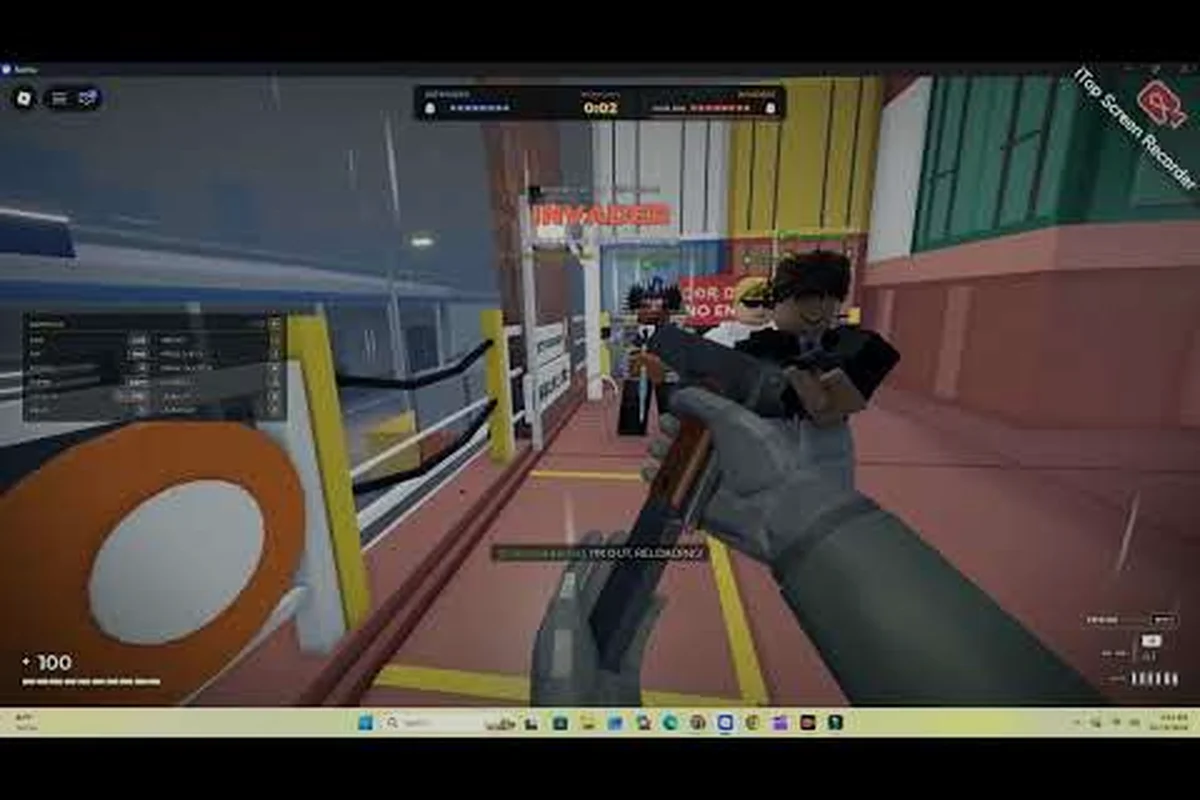
El juego multiplataforma de REALISTIC HOME DEFENSE funciona porque la experiencia se ejecuta en Roblox, así que los usuarios de PC, consola y móvil se unen a los mismos servidores sin descargas ni cuentas separadas. Eso importa si quieres defender una casa con amigos que tienen hardware diferente, ya que nadie queda excluido por su dispositivo.
Cómo funciona realmente la compatibilidad de dispositivos de REALISTIC HOME DEFENSE
La respuesta corta es que la compatibilidad de dispositivos de REALISTIC HOME DEFENSE la gestiona por completo el cliente de Roblox, no un lanzador independiente. No hay una versión separada para PC, ni un port para consola, ni una app móvil fuera del ecosistema de Roblox. Todos los jugadores cargan el mismo archivo de lugar, lo que significa que la versión que ves en un teléfono es la versión que ve un jugador de escritorio.
Esto es lo más importante que debes entender sobre la configuración de la plataforma Roblox de REALISTIC HOME DEFENSE: el juego cruzado no es una función que los desarrolladores tuvieran que crear. Es una propiedad predeterminada de Roblox en sí. La contrapartida es que el rendimiento y los controles varían enormemente según el dispositivo, y esa variación es el origen de la mayoría de las quejas de los jugadores.
| Dispositivo | Cómo accedes | Entrada típica | Juego cruzado con otros |
|---|---|---|---|
| PC Windows / Mac | App de escritorio de Roblox o navegador | Teclado y ratón | Sí, mismos servidores |
| Xbox | App de Roblox desde la Microsoft Store | Mando | Sí, mismos servidores |
| PlayStation | App de Roblox desde la PlayStation Store | Mando | Sí, mismos servidores |
| iOS / Android | App móvil de Roblox | Pantalla táctil | Sí, mismos servidores |
| Tablet | App móvil de Roblox | Pantalla táctil | Sí, mismos servidores |
Algunas notas prácticas que aparecen constantemente en los informes de la comunidad: la mayor fricción del juego cruzado no es el dispositivo en sí, sino el desajuste de entradas — un jugador de pantalla táctil que apunta a un objetivo en movimiento trabaja con mucha menos precisión que un jugador de teclado y ratón en el mismo servidor, y un jugador de mando queda en un punto intermedio. La región del servidor agrava esto, ya que una sesión móvil en la misma región suele sentirse más fluida que una sesión de PC enrutada a un centro de datos lejano. Los ajustes a nivel de cuenta, no el hardware, también deciden si el chat de voz y el chat de texto están disponibles.
-
Se requiere cuenta en todas partes — necesitas una cuenta de Roblox en cada dispositivo, y el progreso sigue a la cuenta, no al hardware.
-
No hace falta transferir partidas guardadas — porque no hay nada que transferir; tu inventario y tus estadísticas viven en el servidor.
-
Las regiones del servidor importan más que el dispositivo — un jugador móvil en la misma región que un jugador de PC normalmente tendrá sesiones compartidas más fluidas que dos PCs en costas opuestas.
-
Los ajustes de edad pueden bloquear el chat — si un jugador más joven no puede oír la voz ni leer el chat, es un ajuste de cuenta, no una limitación de plataforma.
Si quieres un desglose más profundo de cómo se siente cada método de entrada en la práctica, la comparación de controles táctiles y entradas cubre teclado, mando y táctil uno al lado del otro. Esa comparación importa sobre todo por el desajuste de entradas señalado arriba: repasa la sensibilidad de apuntado, el control de cámara y cómo maneja cada esquema el cambio rápido de objetivo, para que puedas juzgar si los sticks analógicos de un mando o los botones virtuales de una pantalla táctil te cuestan tiempo de reacción frente a oponentes de teclado y ratón en el mismo servidor. Combínala con la tabla de dispositivos para ajustar expectativas antes de tu primera sesión de juego cruzado.
Configurar REALISTIC HOME DEFENSE en PC
PC es la forma más flexible de jugar, y también de donde proviene la mayor parte del material de la comunidad. Vídeos de la era alfa como el material de correcciones y cambios de PAUL ANTHONY SOTO V2 muestran la experiencia ejecutándose en escritorio con teclado y ratón, que sigue siendo la configuración de referencia para la mayoría de los jugadores.
Aquí tienes la ruta directa para entrar, y refleja la configuración de referencia de escritorio mostrada en el material de PAUL ANTHONY SOTO V2: instala la app de escritorio de Roblox desde roblox.com (o abre el sitio en un navegador y lánzala desde ahí), inicia sesión con tu cuenta de Roblox, busca la experiencia por nombre en la barra de búsqueda, abre su página y pulsa jugar. Deja que el lugar cargue por completo antes de moverte, y ajusta la calidad gráfica en el menú de ajustes de Roblox antes de tu primera ronda en lugar de durante ella, ya que cambiar el control de calidad a mitad de ronda puede causar un tirón justo cuando un intruso está entrando por una puerta.
-
Instala la app de escritorio de Roblox desde roblox.com, o abre el sitio en un navegador y lánzala desde ahí.
-
Inicia sesión con tu cuenta de Roblox.
-
Busca la experiencia por nombre en la barra de búsqueda y abre su página.
-
Pulsa jugar y deja que el lugar cargue por completo antes de moverte.
-
Ajusta la calidad gráfica en el menú de ajustes de Roblox antes de tu primera ronda, no durante ella.
El teclado y el ratón siguen siendo la entrada más precisa para apuntar a los intrusos y para giros rápidos de cámara, por eso los jugadores de PC tienden a mantener ángulos con más eficacia. La contrapartida es que un portátil de gama media sufrirá si llevas los gráficos al máximo, así que baja el control de calidad uno o dos niveles por debajo del ajuste más alto.
Una comparación rápida de lo que te da el PC frente a lo que cuesta: por el lado positivo, el teclado y el ratón ofrecen la mayor precisión de apuntado de cualquier entrada en la experiencia de Roblox, el techo gráfico es el más alto disponible y cambiar de ventana a una guía o a la página de la experiencia es sencillísimo. Los costes son prácticos más que mecánicos — necesitas espacio en el escritorio para el ratón, los portátiles se calientan y hacen ruido cuando subes el control de calidad, y cambiar de ventana a mitad de ronda conlleva un riesgo real de distracción cuando un intruso ya está entrando. Sopesa todo esto frente a tu configuración antes de comprometerte con el PC como plataforma.
| Factor | Ventaja del PC | Desventaja del PC |
|---|---|---|
| Precisión de apuntado | La más alta de cualquier entrada | Requiere espacio en el escritorio |
| Techo gráfico | El más alto disponible | Calor y ruido de ventiladores en portátiles |
| Multitarea | Fácil cambiar de ventana a las guías | Riesgo de distracción a mitad de ronda |
| Tiempo de configuración | Rápido tras la primera instalación | Descarga inicial del cliente |
Si tu PC es más antiguo, baja primero la distancia de renderizado y la calidad de las sombras; esos dos ajustes recuperan la mayor cantidad de fotogramas por cambio. Los jugadores con gráficos integrados también deberían cerrar las pestañas del navegador antes de lanzar, ya que Roblox compite por la misma memoria.
REALISTIC HOME DEFENSE en consola: Xbox y PlayStation
Aprender a jugar en consola se reduce a un cambio de hábito: todo lo que haces con un ratón se convierte en movimiento de stick. La app de Roblox para consola gestiona la interfaz, y la experiencia en sí lee la entrada del mando de forma nativa, así que no necesitas ningún truco para unirte.
La secuencia de configuración es corta, pero cada paso importa más en consola de lo que parece: instalar la app de Roblox desde la tienda de Xbox o PlayStation es trivial, pero vincular tu cuenta de Roblox existente en lugar de crear una nueva es lo que conserva tu progreso multiplataforma y cualquier compra de Robux vinculada a la cuenta. Una vez que lances la experiencia y la encuentres en la búsqueda, ajusta la sensibilidad del mando en los ajustes de Roblox antes de tu primera defensa — la curva de stick predeterminada está calibrada para la exploración, no para seguir intrusos por las puertas, y afinarla pronto te ahorra tener que reaprender tu apuntado a mitad de sesión.
-
Instala la app de Roblox desde la tienda de tu consola.
-
Vincula tu cuenta de Roblox existente en lugar de crear una nueva, para que tu progreso se conserve.
-
Lanza la app, encuentra la experiencia e inicia una sesión.
-
Ajusta la sensibilidad del mando en los ajustes de Roblox antes de tu primera defensa.
La compatibilidad con mando es nativa y completa para movimiento, cámara e interacción, que es la buena noticia. La no tan buena es que el apuntado fino es notablemente más lento que la entrada de ratón, así que los jugadores de consola deberían apoyarse en el posicionamiento y el preapuntado de puertas en lugar de en disparos rápidos. Sentarse más lejos de la pantalla también hace que los elementos pequeños de la interfaz sean más difíciles de leer, así que un televisor más grande o un asiento más cercano ayuda más de lo que la mayoría de los jugadores espera.
| Consideración de consola | Qué esperar |
|---|---|
| Latencia de entrada | Ligeramente superior al PC, normalmente aceptable |
| Tamaño del texto en pantalla | Pequeño en televisores grandes; siéntate más cerca |
| Chat de voz | Funciona a través de los auriculares de la consola |
| Actualizaciones | Automáticas a través de la tienda de la consola |
Algo que vale la pena señalar: los jugadores de consola a veces informan que la app de Roblox necesita un refresco manual tras una gran actualización de plataforma antes de que la experiencia aparezca en la búsqueda — la ficha de la tienda se actualiza automáticamente, pero el índice de experiencias en caché de la app puede quedarse atrás una o dos sesiones. Relanzar la app normalmente lo soluciona, y si la experiencia sigue sin aparecer, buscar el título exacto en lugar de una palabra clave parcial es la alternativa más fiable tanto en Xbox como en PlayStation.
REALISTIC HOME DEFENSE en iOS y Android: conceptos básicos de entrada táctil
Móvil es donde la compatibilidad de dispositivos se vuelve más interesante, porque la entrada táctil cambia el juego, no solo la tasa de fotogramas. Aprender a jugar en móvil consiste sobre todo en aceptar que tus pulgares hacen el trabajo de un teclado, un ratón y una cámara a la vez.
Empieza con estos pasos, y trata el primero como innegociable: instala la app de Roblox desde la App Store o Google Play, luego inicia sesión en tu cuenta existente en lugar de crear una nueva, ya que tu progreso multiplataforma y tu inventario viven en esa cuenta. Busca la experiencia y ábrela, pero antes de unirte a cualquier servidor, abre los ajustes de Roblox y baja la calidad gráfica un nivel — en un teléfono Android de gama media esto es la diferencia entre una tasa de fotogramas estable y tirones cuando tres o cuatro jugadores se amontonan en una casa. Después pasa dos minutos en una sesión tranquila aprendiendo dónde están los botones táctiles; los controles de salto, agacharse y apuntar se superponen al lado derecho de la pantalla, así que reposicionarlos antes de tu primera ronda real es mejor que ir a tientas en mitad de un tiroteo.
-
Instala la app de Roblox desde la App Store o Google Play.
-
Inicia sesión en tu cuenta existente.
-
Busca la experiencia y ábrela.
-
Antes de unirte a un servidor, abre los ajustes de Roblox y reduce la calidad gráfica.
-
Pasa dos minutos en una sesión tranquila aprendiendo dónde están los botones táctiles.
Los controles táctiles son funcionales pero están abarrotados, y los botones en pantalla pueden superponerse a la vista durante el movimiento rápido. Bajar la calidad gráfica hace más que mejorar la tasa de fotogramas en móvil; también reduce el calor, y el calor es la causa principal de caídas repentinas de fotogramas en los teléfonos. Un dispositivo Android de gama media ejecutará la experiencia de forma aceptable con ajustes bajos, mientras que los teléfonos más antiguos pueden dar tirones cuando hay varios jugadores en una casa.
La guía de ajustes y sensibilidad en móvil repasa los controles exactos que vale la pena cambiar, incluida la sensibilidad de apuntado y los preajustes gráficos, que es la forma más rápida de que el juego táctil se sienta menos torpe. La sensibilidad es el ajuste que decide si un gesto rápido da en un intruso o se pasa a la pared detrás de él: súbela demasiado y los pequeños ajustes del pulgar barren tu apuntado más allá de una puerta, demasiado baja y no puedes seguir a un jugador que se desplaza de lado por un pasillo. Combínalo con un tamaño de botón en pantalla más grande para que los botones de salto, agacharse y apuntar se mantengan despejados de la vista durante el movimiento rápido, y prueba cualquier cambio en una sesión tranquila antes de una ronda real, ya que una sensibilidad que no has ensayado te costará el primer tiroteo.
| Factor móvil | Consejo práctico |
|---|---|
| Tasa de fotogramas | Baja la calidad gráfica un nivel |
| Calor | Quita la funda durante sesiones largas |
| Batería | Juega enchufado para rondas prolongadas |
| Tamaño de pantalla | Las tablets son más fáciles que los teléfonos |
| Precisión táctil | Aumenta el tamaño de los botones en los ajustes |
Compatibilidad con mando y elección de entrada en REALISTIC HOME DEFENSE
La compatibilidad con mando merece un análisis propio porque se sitúa entre la precisión de un ratón y la torpeza del táctil. En consola el mando es obligatorio, pero en PC y móvil puedes emparejar uno por Bluetooth, y muchos jugadores hacen exactamente eso.
Un mando emparejado te da una entrada consistente entre dispositivos, lo cual es realmente útil si alternas entre un escritorio y una tablet. La cámara se mueve con suavidad con el stick derecho, y los botones frontales se asignan limpiamente a la interacción. Lo que pierdes es el giro instantáneo de 180 grados que ofrece un ratón, así que los jugadores de mando deberían mantener ángulos más cerrados y dejar que los intrusos vengan a ellos.
| Método de entrada | Mejor para | Debilidad |
|---|---|---|
| Teclado y ratón | Apuntado de precisión, cámara rápida | Requiere escritorio |
| Mando de consola | Jugar en el sofá, sensación consistente | Giros más lentos |
| Mando emparejado en PC | Consistencia entre dispositivos | Tiempo de configuración |
| Pantalla táctil | Portabilidad, sesiones rápidas | Interfaz abarrotada, menos precisión |
El material de juego de la comunidad, incluidos recorridos sin comentarios como el recorrido de juego de Trial Quest, es una referencia útil para ver cómo se ven el movimiento y el apuntado en distintas configuraciones antes de comprometerte con una. Ver a un jugador de mando mantener un pasillo te dice más sobre la sensación de la entrada que cualquier hoja de especificaciones.
Adaptar tu dispositivo a tu estilo de juego
La elección de dispositivo debería seguir cómo juegas realmente, no qué plataforma suena mejor sobre el papel. Alguien que juega sesiones de veinte minutos en el trayecto tiene necesidades muy distintas de alguien que reúne a un grupo de cuatro amigos un viernes por la noche.
| Estilo de juego | Dispositivo recomendado | Por qué |
|---|---|---|
| Defensa competitiva | PC con teclado y ratón | Mejor apuntado y control de cámara |
| Cooperativo en el sofá con amigos | Consola | Pantalla compartida, chat de voz fácil |
| Sesiones cortas en movimiento | Teléfono o tablet | Acceso instantáneo, sin configuración |
| Grupo de amigos mixto | Cualquiera, ya que los servidores son compartidos | El juego cruzado es automático |
| Streaming o grabación | PC | Configuración de captura más sencilla |
La idea clave es que el juego multiplataforma de REALISTIC HOME DEFENSE elimina el dispositivo como barrera para jugar juntos, pero no elimina el dispositivo como factor en lo bien que rindes. Un jugador móvil y un jugador de PC en la misma casa están en igualdad de condiciones en cuanto a reglas del juego, pero el jugador de PC normalmente ganará un duelo de apuntado directo. Los equipos que mezclan dispositivos deberían asignar roles en consecuencia: deja que los jugadores táctiles y de mando cubran puertas y objetivos mientras los jugadores de ratón se encargan de las líneas de visión largas.
Si todavía estás trabajando los conceptos básicos de defender una casa — barricar los puntos de entrada, vigilar tu munición y avisar de las posiciones de los intrusos — la guía para principiantes cubre ese bucle central antes de que te preocupes por qué pantalla estás usando. Domina los fundamentos primero, porque las diferencias entre dispositivos solo empiezan a importar una vez que ya conoces el diseño del mapa y el ritmo de defender y reparar. Un jugador que entiende el flujo de objetivos superará a un jugador mejor equipado que no lo entiende, y esa brecha se cierra más rápido cuando practicas el mismo bucle en todos los dispositivos.
Problemas comunes de juego cruzado y soluciones
La mayoría de las quejas de juego cruzado se remontan a tres causas: el cliente de Roblox desactualizado, ajustes gráficos demasiado altos para el hardware o un desajuste de región entre amigos. Ninguna de estas es exclusiva de esta experiencia, y todas tienen soluciones sencillas.
-
La experiencia no aparece en la búsqueda — actualiza la app de Roblox, luego relánzala y busca de nuevo.
-
Los amigos no pueden unirse a tu servidor — comprueba que todos estén en la misma región de cuenta de Roblox y que el servidor no esté lleno.
-
Tirones graves en móvil — baja la calidad gráfica, cierra las apps en segundo plano y quita la funda del teléfono.
-
El mando no responde en PC — reconecta el dispositivo antes de lanzar Roblox, no después.
-
El chat o la voz no funcionan — verifica los ajustes de edad de la cuenta, que desactivan la comunicación de forma silenciosa.
Los ajustes gráficos son la solución de mayor impacto en todas las plataformas, porque el mismo control que rescata a un teléfono que sufre también estabiliza un portátil más antiguo. Si una sesión se siente mal, cambia primero los ajustes y culpa al dispositivo al final. Los jugadores que quieran llevar su rendimiento más lejos pueden leer los consejos para mejorar el juego para hábitos que sirven en todos los métodos de entrada.
Preguntas Frecuentes
¿Pueden los jugadores de PC, consola y móvil unirse al mismo servidor de REALISTIC HOME DEFENSE?
Sí. Como la experiencia se ejecuta en Roblox, todos los dispositivos se conectan a los mismos servidores y al mismo archivo de lugar. Un jugador de teléfono y un jugador de escritorio pueden defender la misma casa en una sesión, sin versión separada, código de invitación ni migración de cuenta.
¿Tengo que comprar el juego de nuevo en cada dispositivo?
No. No hay nada que comprar por dispositivo, ya que el acceso va a través de tu cuenta de Roblox. Instala el cliente gratuito de Roblox en cada plataforma, inicia sesión con las mismas credenciales y tu progreso e inventario aparecen automáticamente dondequiera que inicies sesión.
¿Hay compatibilidad con mando en PC y móvil?
Sí, puedes emparejar un mando Bluetooth con un PC o un dispositivo móvil y la experiencia lo lee de forma nativa. Los jugadores de consola usan un mando por defecto. La principal contrapartida son los giros de cámara más lentos en comparación con un ratón, así que los usuarios de mando deberían favorecer el posicionamiento frente a los gestos rápidos.
¿Por qué la experiencia funciona mal en mi teléfono?
Casi siempre por los ajustes gráficos o el calor. Baja el preajuste de calidad en el menú de ajustes de Roblox, cierra las apps en segundo plano y quita la funda del teléfono durante sesiones largas. Los dispositivos de gama media y más antiguos funcionan de forma aceptable con ajustes bajos, pero darán tirones con varios jugadores en una casa.
¿El progreso se transfiere automáticamente entre dispositivos?
Sí, porque las estadísticas y el inventario se almacenan en el servidor vinculados a tu cuenta de Roblox. No hay exportación, interruptor de guardado en la nube ni paso de transferencia. Inicia sesión en un dispositivo nuevo y tu progreso ya está ahí, siempre que uses la misma cuenta y no una nueva.
El juego cruzado en REALISTIC HOME DEFENSE es realmente fluido porque Roblox gestiona la infraestructura, así que la decisión real es qué dispositivo se adapta a tus manos y a tu horario. El PC premia la precisión, la consola premia la comodidad y el móvil premia la conveniencia, y los tres comparten los mismos servidores. Ajusta tu calidad gráfica antes de tu primera ronda, aprende los límites de tu entrada y la cuestión del dispositivo deja de importar.